
CMDK for Gmail

用 Gmail 裡就能用的 Snippets,省下好幾個小時

建立含智慧變數的可重複使用範本,兩個按鍵就能插入,再也不會寄出開頭是「Hi {first_name}」的郵件。

從建立 Snippet 到插入回覆,完整流程一次看(英文影片):
youtube placeholder image

你需要的都有,用不到的一個也沒有。

輸入 ; 直接叫出

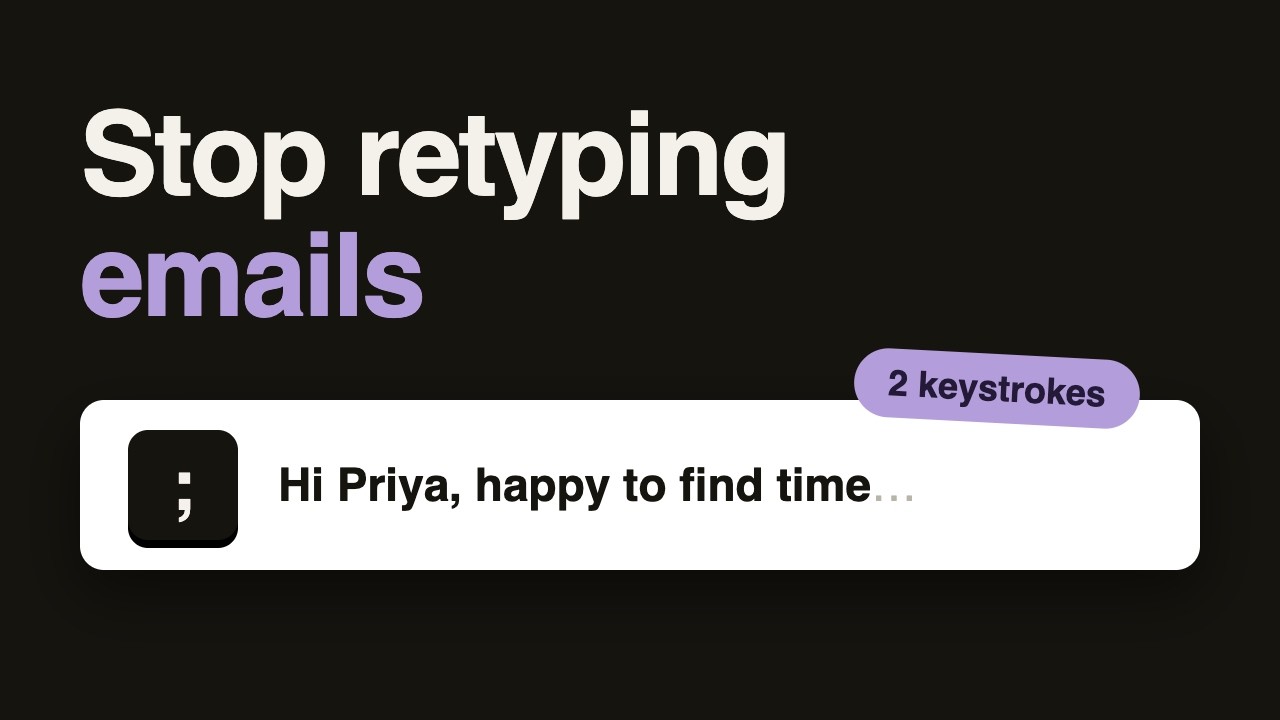
撰寫郵件時輸入 ;,就能立即搜尋並插入任何 Snippet。下拉選單會出現在游標處,邊打邊篩選,按 Enter 插入。; 會自動移除,寫作節奏完全不被打斷。

智慧變數

六個內建變數會自動帶入:{first_name}、{full_name}、{sender_first_name}、{sender_full_name}、{date} 和 {clipboard}。像 {date+3d} 這樣的日期運算,會幫你算出未來的日期。

自訂預留位置與傳送防護

大括號裡的任何文字都會變成預留位置。寫下 {meeting_notes} 或 {pricing_details},插入時就會醒目標示。按 Tab 在它們之間跳轉。如果你想在預留位置還沒填完時就寄出,CMDK 會先提醒你。

自動副本/密件副本

為每個 Snippet 設定副本和密件副本收件者。插入時,收件者會自動加入撰寫視窗。很適合那些每次都要副本給主管、業務團隊或共用信箱的 Snippet。

自動加上已讀回條和跟進提醒

可以設定任何 Snippet 在插入時自動開啟已讀回條,或排定跟進提醒。你的「提案已寄出」Snippet 可以追蹤開啟,並在 3 天後提醒你跟進,不需任何額外步驟。如果是業務郵件,請參考業務跟進工作流程(英文)。

完整保留格式

粗體、斜體、連結、項目符號清單、編號清單和內嵌圖片,都會照你寫的樣子儲存和插入。你的 Snippet 看起來就像真正的郵件,而不是一團純文字。

隨處都能建立

按 Cmd+K 並輸入「建立常用語範本」,就能把你眼前的內容存起來。正在寫草稿?內文、主旨、副本和密件副本都會一起存下。正在讀郵件?會存下郵件內文。想從頭開始?會開啟一個空白編輯器。

團隊共用(即將推出)

和團隊共用 Snippet,讓每個人寄出的回覆都一致、符合品牌風格。為客服、業務和新客戶導入建立共用範本庫。建立一次,全團隊都能用。

CMDK Snippets 與其他選擇比較

功能CMDK SnippetsSuperhumanGmail 範本Text Blaze
在 Gmail 內使用可以(Chrome 擴充功能)不行(獨立 App)可以(內建)可以(Chrome 擴充功能)
價格每月 US$9 起,或終身方案 US$169US$30/月(已包含)免費免費版,付費版 US$2.99/月起
輸入 ; 直接叫出有,支援模糊搜尋有無無(使用 /快捷字)
從命令列插入有(Cmd+K)有(Cmd+K)無無
工具列按鈕有無無無
智慧變數{first_name}、{date}、{clipboard}、日期運算基本變數無非常豐富(100+ 個指令)
自訂預留位置有,可用 Tab 切換有無有(表單欄位)
傳送防護(Send Guard)有(寄出前提醒)無無無
自動副本/密件副本有,可逐一設定有無無
自動加上已讀回條有,可逐一設定有(內建)無無
自動跟進提醒有,可逐一設定有(內建)無無
支援格式文字完整 HTML完整 HTML完整 HTML完整 HTML
從現有郵件建立有(在任何郵件或草稿按 Cmd+K)有只能儲存草稿手動複製貼上
隱私不會讀取或儲存你的郵件為了 AI 讀取並儲存郵件Google 內建會把按鍵內容傳到他們的伺服器

常見問題

郵件 Snippets(擴充功能中稱為「常用語範本」)是可重複使用的郵件範本,在任何撰寫視窗按幾個鍵就能插入。和 Gmail 內建的範本不同,CMDK Snippets 支援自動帶入收件者姓名和日期的智慧變數、可用 Tab 切換的自訂預留位置、自動副本/密件副本,還能自動設定已讀回條和跟進提醒。

有三種方式。最快的是撰寫郵件時輸入 ;,游標處會出現搜尋下拉選單。開始輸入 Snippet 名稱,再按 Enter 插入。你也可以按 Cmd+K(Windows 為 Ctrl+K)並輸入「插入常用語範本」,從命令列找到 Snippet。或者點一下 Gmail 撰寫工具列中的 { } 按鈕。

CMDK 內建六個變數:{first_name} 和 {full_name} 代表收件者,{sender_first_name} 和 {sender_full_name} 代表你自己,{date} 代表今天的日期,{clipboard} 代表剪貼簿內容。你也可以用 {date+3d} 這樣的日期運算表示相對日期,或用 {date:MMM DD} 自訂日期格式。

CMDK 的傳送防護會幫你攔下來。當郵件裡還有沒填的預留位置,而你按下「傳送」或 Cmd+Enter 時,會跳出提醒,問你要回去填寫,還是照樣寄出。它是一道安全網,不會擋住你。

Gmail 範本是靜態的文字區塊,不支援變數,不會偵測預留位置,也沒有自動設定。你得透過多層選單(三個點 > 範本 > 選擇)才能叫出來,要點 4 到 5 下。CMDK Snippets 只要 2 個按鍵就能插入,支援智慧變數,可以用 Tab 切換預留位置,會自動加入副本/密件副本收件者,還能自動開啟已讀回條和跟進提醒。

核心的插入體驗很類似:兩者都用 ; 叫出內嵌搜尋,也都支援變數和副本/密件副本。主要差別在於:CMDK 在 Gmail 內運作(Superhuman 需要另外的 App);CMDK 每月 US$9 起,Superhuman 則是每月 US$30;CMDK 有傳送防護,能攔下沒填的預留位置;而且 CMDK 不會讀取或儲存你的郵件。

可以。建立和插入 Snippet 時,粗體、斜體、超連結、項目符號清單、編號清單和內嵌圖片都會完整保留。你的 Snippet 看起來就和一般郵件一模一樣,而不是被剝光格式的純文字。

不會。CMDK 不會讀取或儲存你的郵件。它以 Chrome 擴充功能的形式在你的瀏覽器本機執行。Snippet 的內容會安全地存在你自己的帳戶中,並在你的各個裝置間同步。

還有其他問題?聯絡我們 ›

使用者好評

深受世界各地使用者喜愛

很棒的 App。我喜歡 Gmail 的介面,但也想要 Superhuman 的快捷鍵。所以你們的 App 根本是兩全其美!
Brian Dainis
Brian Dainis
真的是你能找到最好的郵件擴充功能。超棒的 Superhuman 替代方案。超級乾淨,裝了就能用。絕對值這個價,而且他們對意見回饋的反應超快。
Danny Nielsen
Danny Nielsen
很紮實的擴充功能,提供了許多貴上好幾倍的工具才有的核心優點。更棒的是它就在 Gmail 裡,所以你還能同時用其他擴充功能。

Zachary Eisenstat
Zachary Eisenstat
很棒。就跟名字一樣簡單,但加了一堆方便又省時的功能。我不需要一個完整的郵件程式,我只需要 Gmail 變快,而它做到了。

Dilip Goswami
Dilip Goswami
真的很好用,也很有幫助。而且開發者對意見回饋的反應也很快!

Dominic Roser
Dominic Roser
太讚了。它大幅加快、也簡化了 Gmail 的使用。價格也很實惠,而且開發者超級積極,對意見回饋和改進的反應好到不行。
Brent Maxwell
Brent Maxwell
超愛!這個擴充功能讓我飛快處理完郵件,可以早點離開收件匣,回去做真正能賺錢的工作。客服也很棒!
Bill Brelsford
Bill Brelsford
用起來超順!客服超級無敵棒,連匈牙利語這麼小眾的語言都照顧到了。它完全可以取代 Superhuman。

Zoltán Szabó
Zoltán Szabó
我開始把 CMDK 當成 Gmail 外面的一層來用。習慣之後就愛上了。CMDK 還有即時客服,真的很厲害!

Chris Hallowes
Chris Hallowes

    
「超級實用。」

    
「Gmail 超能力,不必花大錢,也不是黑箱」

    
「這工具太頂了!」

別再一遍遍打同樣的郵件了

4.9/5


來自 1000+ 位創辦人