
學習使用 CMDK
CMDK 就在你的 Gmail 裡,每天教你把 Gmail 用得更快。
在收件匣的資料夾之間移動、加上提醒、切換帳戶、回覆郵件,順暢到幾乎進入心流狀態。
1. 開啟鍵盤快捷鍵 ⚙️
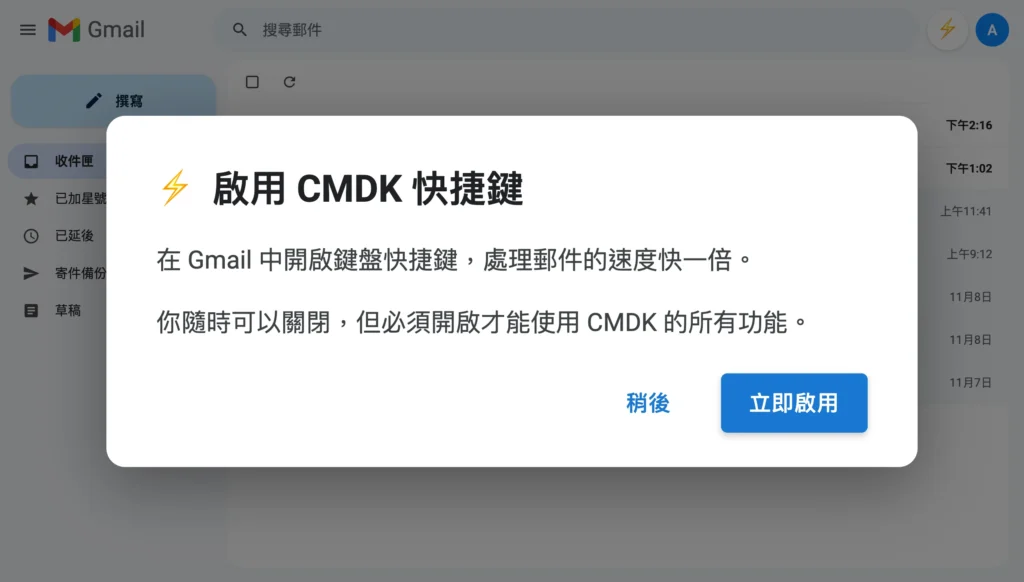
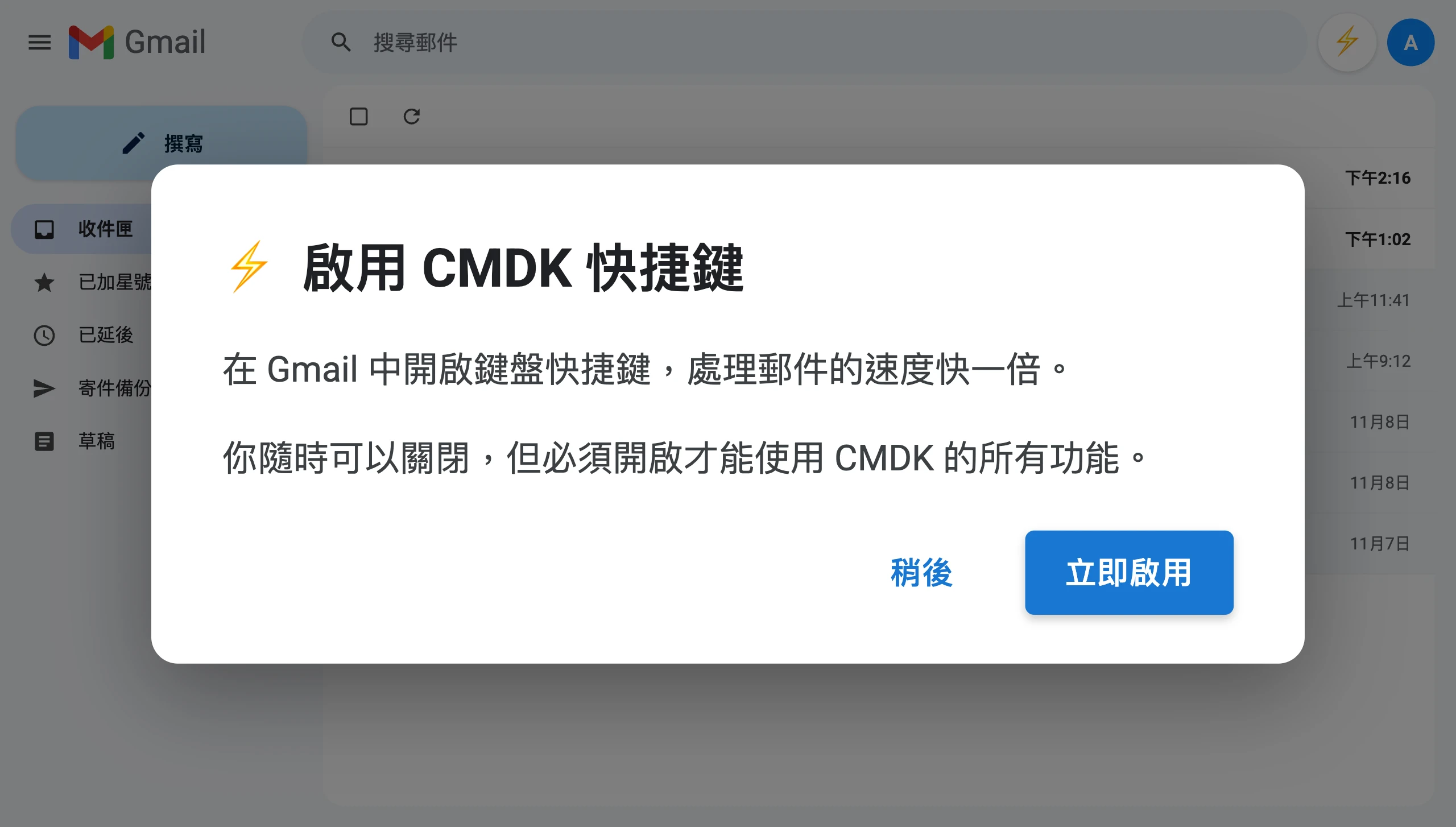
如果你還沒開啟鍵盤快捷鍵,CMDK 會提示你開啟。你只要同意變更,其餘交給擴充功能處理。
2. 用命令列處理任何郵件 ⚡
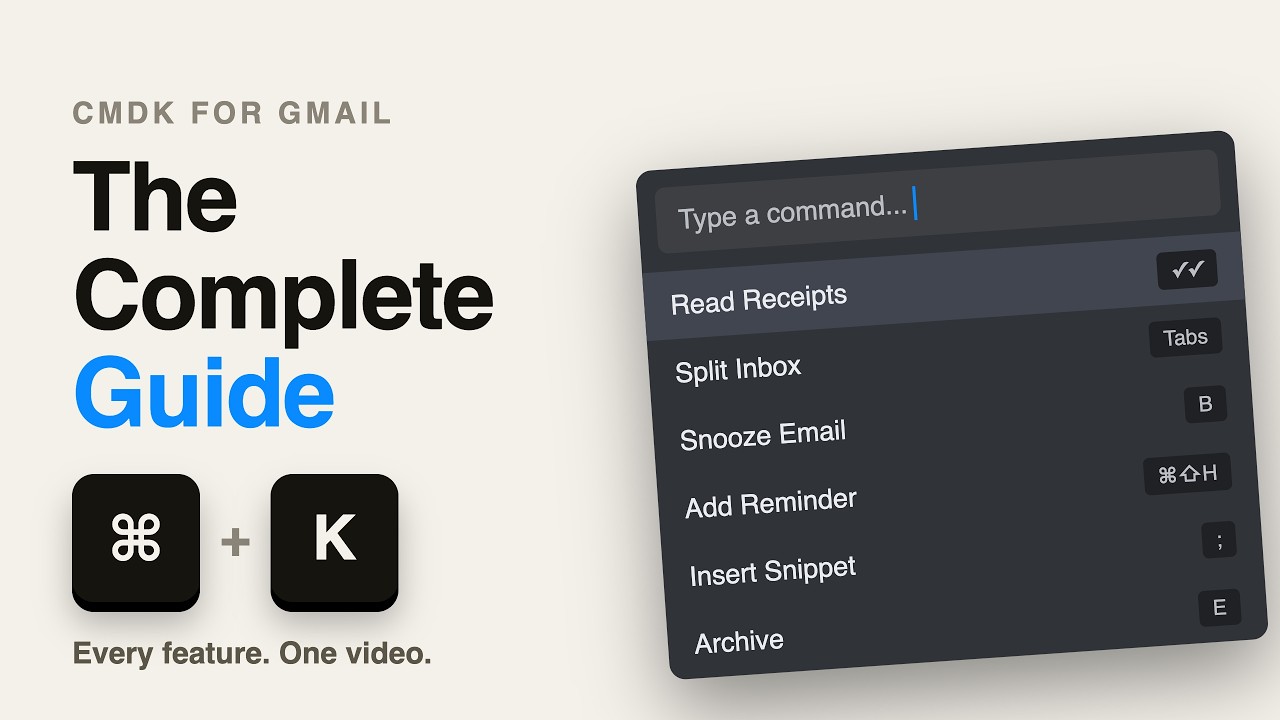
按 ⌘ + K(Windows 為 Ctrl + K)開啟命令列。回覆、轉寄、加標籤、標示為未讀、刪除……還有另外 30 個動作,都能直接在命令列裡使用。
開啟命令列,輸入你想對郵件做的事就好。
3. Esc 和 Enter 是你最好的朋友
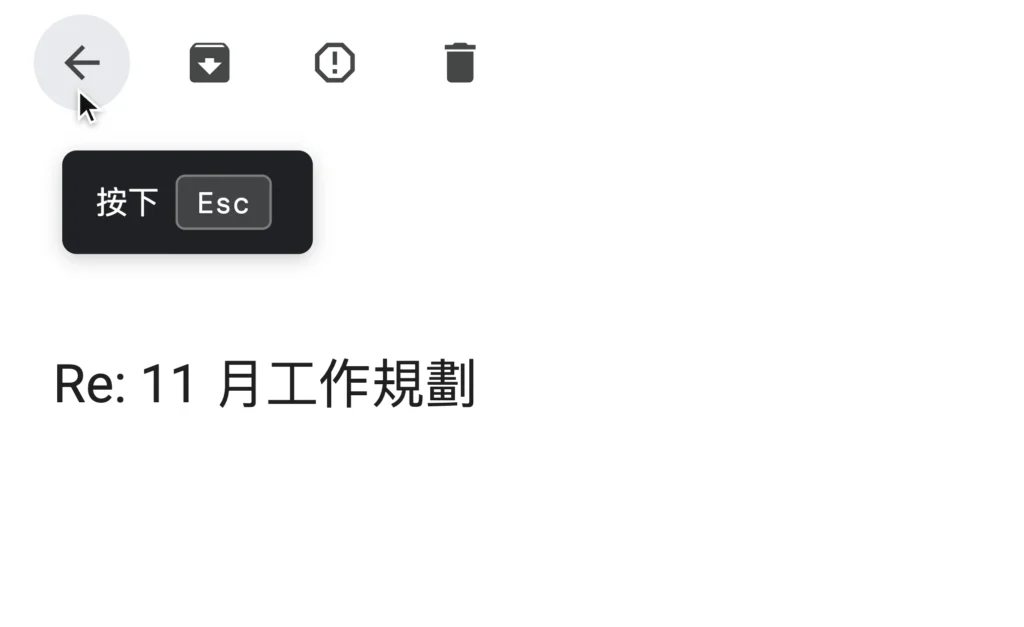
用 Esc 鍵回到上一頁、關閉彈出視窗,或關閉提醒和通知。
用 Enter 鍵開啟或回覆郵件。
4. 快速瀏覽收件匣 🧭
用 上、下方向鍵瀏覽收件匣,按 Enter 開啟郵件。所有郵件資料夾都適用。按 Esc 就能回到上一頁。
按住 Shift 鍵可以一次選取多封郵件。
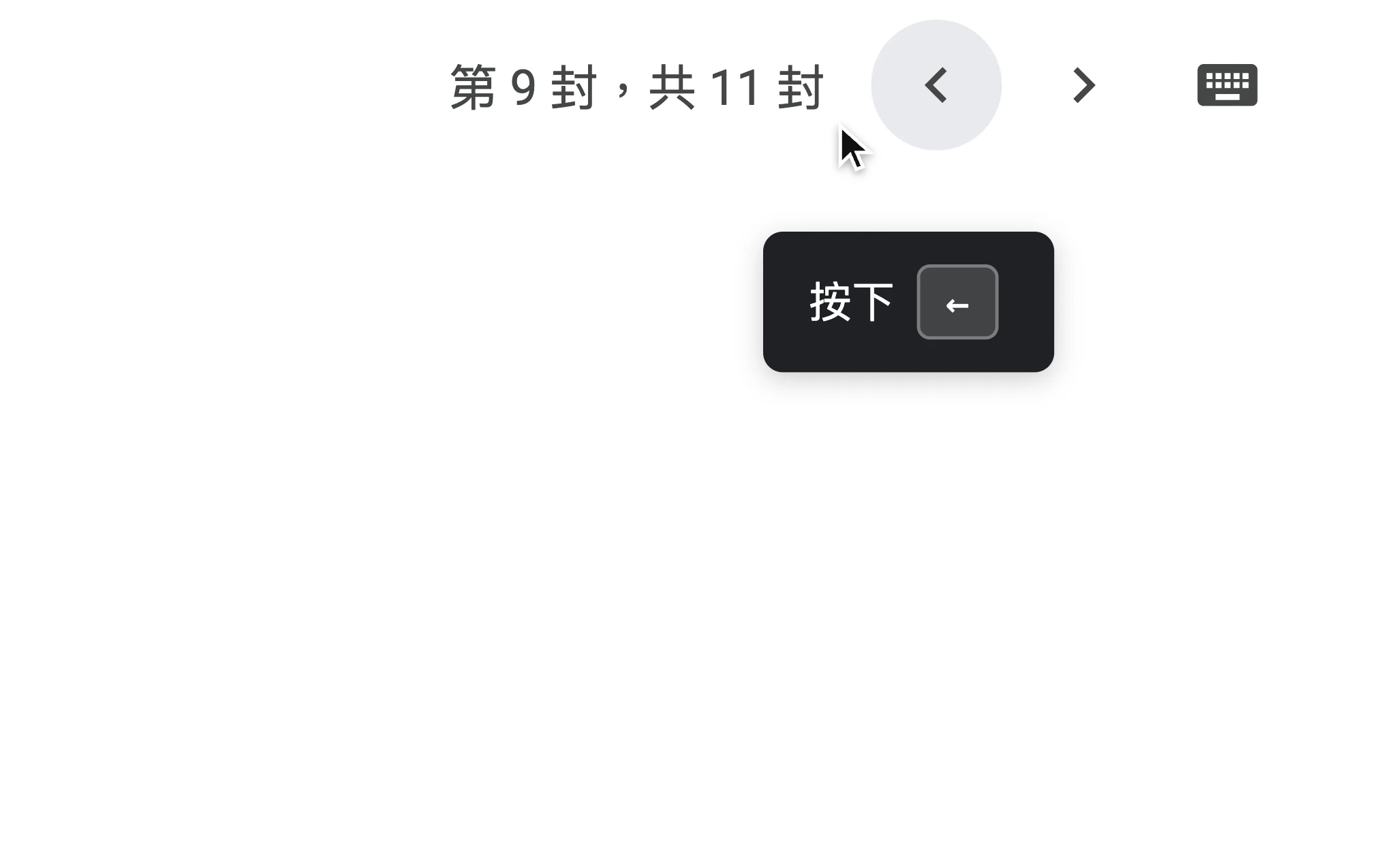
檢視郵件時,用 左、右方向鍵在郵件之間切換。
5. 切換到任何郵件資料夾 🔃
前往寄件備份、已加星號、標籤或類別,在 CMDK 裡只是一個快速命令。
6. 用中文延後郵件和設定提醒 ⏰
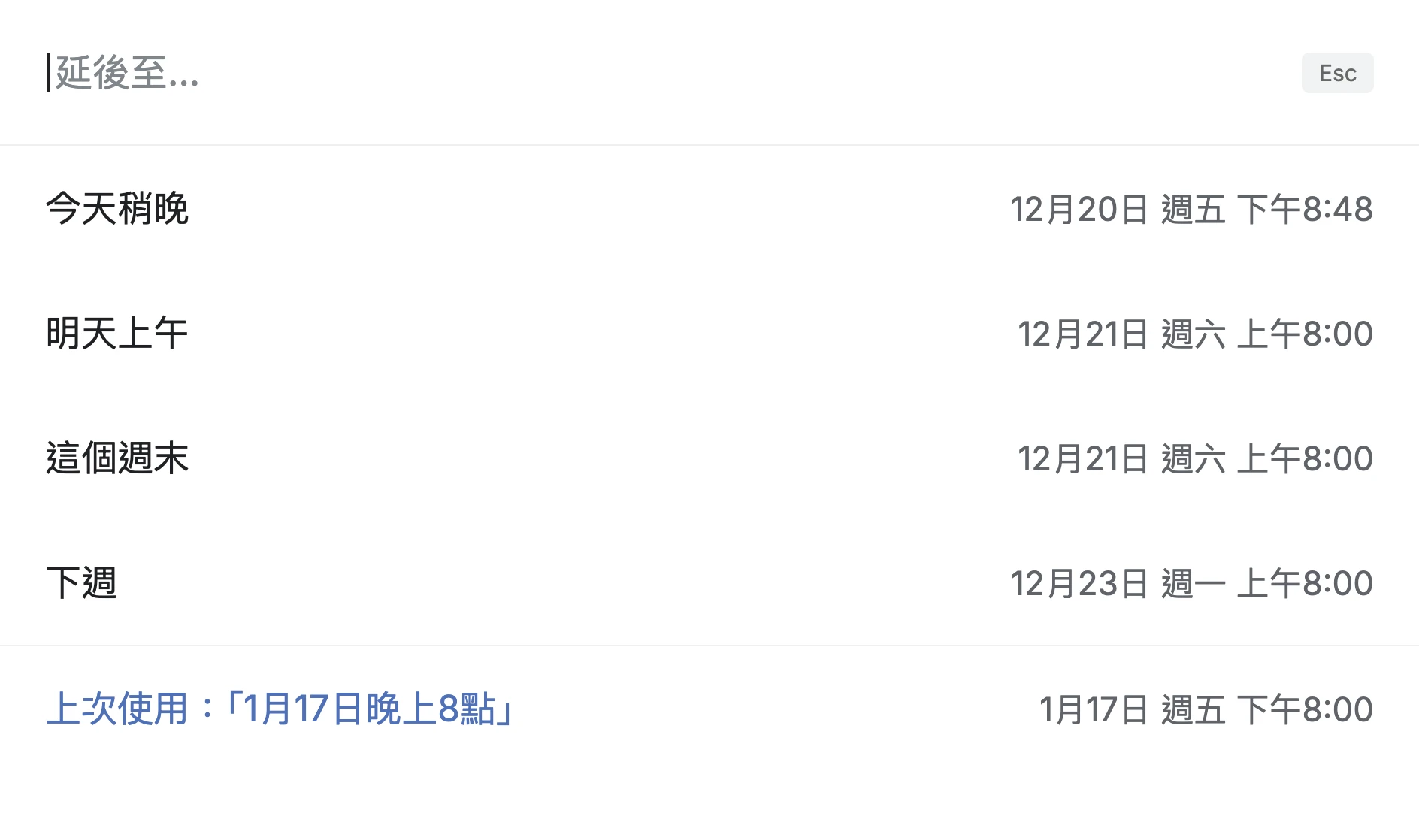
按 B,輸入你想何時在收件匣再次看到這封郵件。CMDK 看得懂時區,也看得懂像
2個月後這樣的說法。
7. 開啟任何郵件中的連結 🔗
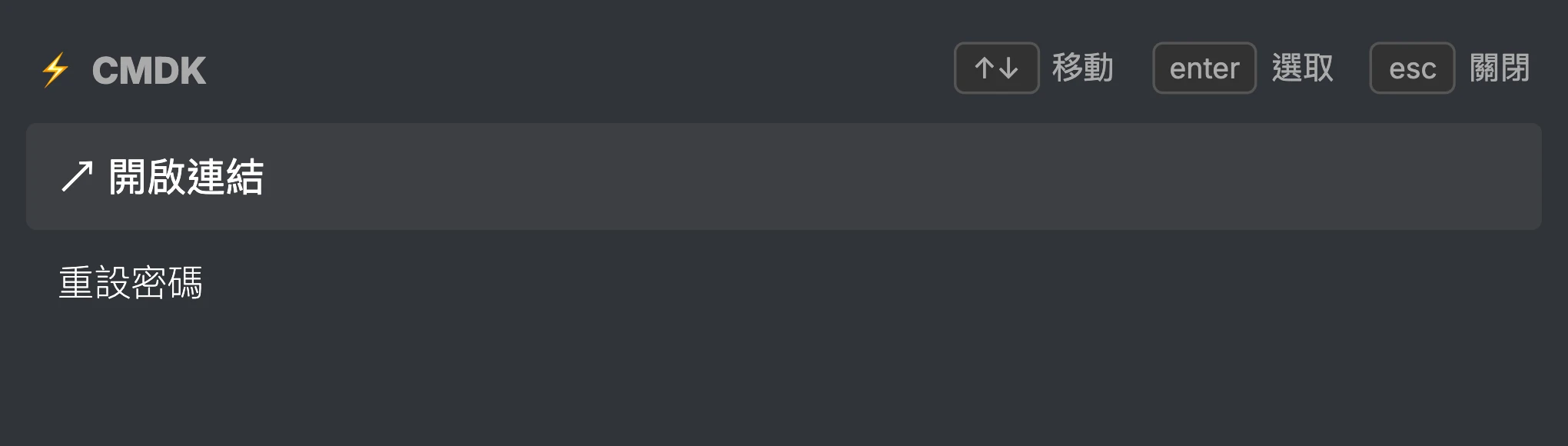
用 開啟連結就能輕鬆開啟郵件中的連結。如果郵件裡只有一個連結(重設密碼、驗證帳戶,甚至是開啟 Google 雲端硬碟的文件),這招特別好用。
按 Cmd+O 或 Ctrl+O 直接叫出「開啟連結」對話框。
8. 回覆邀請、開啟附件、取消訂閱 📅
有了 CMDK,接受(或拒絕)日曆邀請只是一個簡單的命令。附件郵件也有類似的動作,還能取消訂閱那些煩人的促銷郵件。
9. 學會鍵盤快捷鍵 ⏎
從命令列,或在你正要點按鈕的時候,學會常用郵件動作的鍵盤快捷鍵。
10. Nuke 任何人的郵件 🚫
點一下工具列的 🚫 按鈕,就能立即刪除某人目前的所有郵件,並封鎖對方日後的郵件。
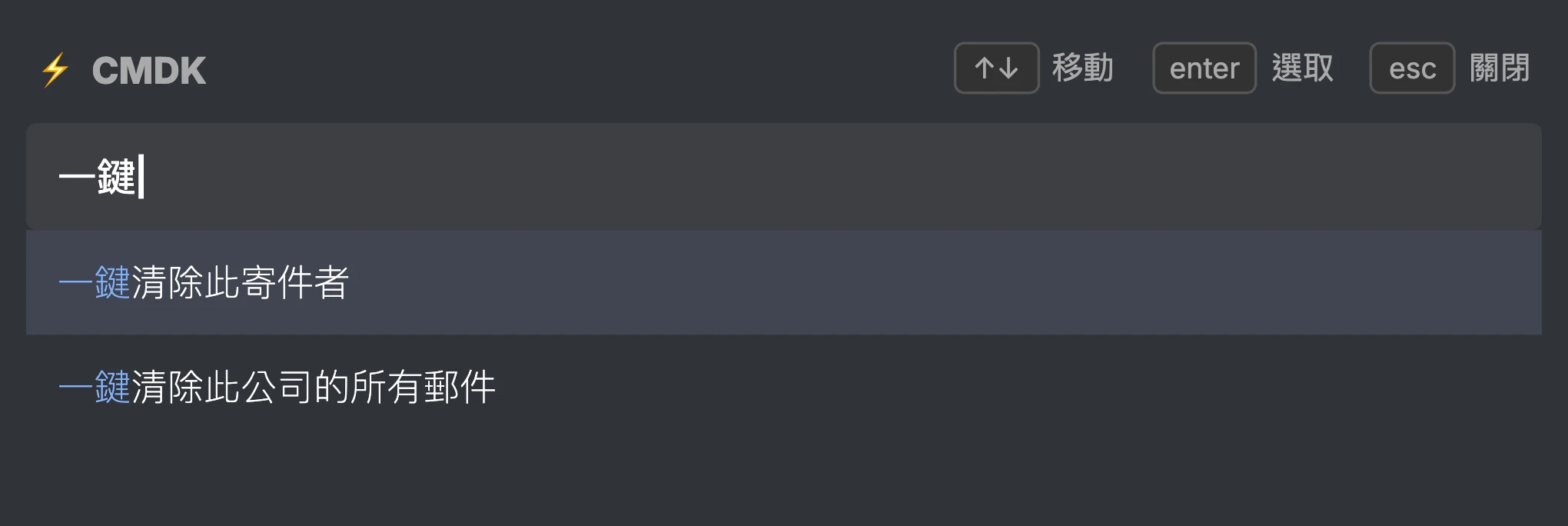
你也可以用命令列封鎖整家公司(而不只是一位寄件者)。按 Cmd/Ctrl+K,找「一鍵清除此公司的所有郵件」。當公司用不同的郵件地址寄垃圾郵件給你時,這招特別好用。

1. 開啟鍵盤快捷鍵 ⚙️
如果你還沒開啟鍵盤快捷鍵,CMDK 會提示你開啟。你只要同意變更,其餘交給擴充功能處理。
2. 用命令列處理任何郵件 ⚡
按 ⌘ + K(Windows 為 Ctrl + K)開啟命令列。回覆、轉寄、加標籤、標示為未讀、刪除……還有另外 30 個動作,都能直接在命令列裡使用。
開啟命令列,輸入你想對郵件做的事就好。
3. Esc 和 Enter 是你最好的朋友
用 Esc 鍵回到上一頁、關閉彈出視窗,或關閉提醒和通知。
用 Enter 鍵開啟或回覆郵件。
4. 快速瀏覽收件匣 🧭
用 上、下方向鍵瀏覽收件匣,按 Enter 開啟郵件。所有郵件資料夾都適用。按 Esc 就能回到上一頁。
按住 Shift 鍵可以一次選取多封郵件。
檢視郵件時,用 左、右方向鍵在郵件之間切換。
5. 切換到任何郵件資料夾 🔃
前往寄件備份、已加星號、標籤或類別,在 CMDK 裡只是一個快速命令。
6. 用中文延後郵件和設定提醒 ⏰
按 B,輸入你想何時在收件匣再次看到這封郵件。CMDK 看得懂時區,也看得懂像
2個月後這樣的說法。
7. 開啟任何郵件中的連結 🔗
用 開啟連結就能輕鬆開啟郵件中的連結。如果郵件裡只有一個連結(重設密碼、驗證帳戶,甚至是開啟 Google 雲端硬碟的文件),這招特別好用。
按 Cmd+O 或 Ctrl+O 直接叫出「開啟連結」對話框。
8. 回覆邀請、開啟附件、取消訂閱 📅
有了 CMDK,接受(或拒絕)日曆邀請只是一個簡單的命令。附件郵件也有類似的動作,還能取消訂閱那些煩人的促銷郵件。
9. 學會鍵盤快捷鍵 ⏎
從命令列,或在你正要點按鈕的時候,學會常用郵件動作的鍵盤快捷鍵。
10. Nuke 任何人的郵件 🚫
點一下工具列的 🚫 按鈕,就能立即刪除某人目前的所有郵件,並封鎖對方日後的郵件。
你也可以用命令列封鎖整家公司(而不只是一位寄件者)。按 Cmd/Ctrl+K,找「一鍵清除此公司的所有郵件」。當公司用不同的郵件地址寄垃圾郵件給你時,這招特別好用。
1. 開啟鍵盤快捷鍵 ⚙️
如果你還沒開啟鍵盤快捷鍵,CMDK 會提示你開啟。你只要同意變更,其餘交給擴充功能處理。
2. 用命令列處理任何郵件 ⚡
按 ⌘ + K(Windows 為 Ctrl + K)開啟命令列。回覆、轉寄、加標籤、標示為未讀、刪除……還有另外 30 個動作,都能直接在命令列裡使用。
開啟命令列,輸入你想對郵件做的事就好。
3. Esc 和 Enter 是你最好的朋友
用 Esc 鍵回到上一頁、關閉彈出視窗,或關閉提醒和通知。
用 Enter 鍵開啟或回覆郵件。
4. 快速瀏覽收件匣 🧭
用 上、下方向鍵瀏覽收件匣,按 Enter 開啟郵件。所有郵件資料夾都適用。按 Esc 就能回到上一頁。
按住 Shift 鍵可以一次選取多封郵件。
檢視郵件時,用 左、右方向鍵在郵件之間切換。
5. 切換到任何郵件資料夾 🔃
前往寄件備份、已加星號、標籤或類別,在 CMDK 裡只是一個快速命令。
6. 用中文延後郵件和設定提醒 ⏰
按 B,輸入你想何時在收件匣再次看到這封郵件。CMDK 看得懂時區,也看得懂像 2個月後這樣的說法。
7. 開啟任何郵件中的連結 🔗
用 開啟連結就能輕鬆開啟郵件中的連結。如果郵件裡只有一個連結(重設密碼、驗證帳戶,甚至是開啟 Google 雲端硬碟的文件),這招特別好用。
按 Cmd+O 或 Ctrl+O 直接叫出「開啟連結」對話框。
8. 回覆邀請、開啟附件、取消訂閱 📅
有了 CMDK,接受(或拒絕)日曆邀請只是一個簡單的命令。附件郵件也有類似的動作,還能取消訂閱那些煩人的促銷郵件。
9. 學會鍵盤快捷鍵 ⏎
從命令列,或在你正要點按鈕的時候,學會常用郵件動作的鍵盤快捷鍵。
10. Nuke 任何人的郵件 🚫
點一下工具列的 🚫 按鈕,就能立即刪除某人目前的所有郵件,並封鎖對方日後的郵件。
你也可以用命令列封鎖整家公司(而不只是一位寄件者)。按 Cmd/Ctrl+K,找「一鍵清除此公司的所有郵件」。當公司用不同的郵件地址寄垃圾郵件給你時,這招特別好用。
就這樣!你已經可以開始使用 CMDK 了 ⚡
有功能建議或需要協助,請寫信到 support@cmdk.email。我們自己也每天在用 CMDK 🙌