
Leer CMDK gebruiken
CMDK zit in je Gmail en leert je elke dag sneller te werken in Gmail.
Navigeer door je mappen, zet herinneringen, wissel tussen accounts en beantwoord je e-mails in een bijna moeiteloze flow.
1. Zet sneltoetsen aan ⚙️
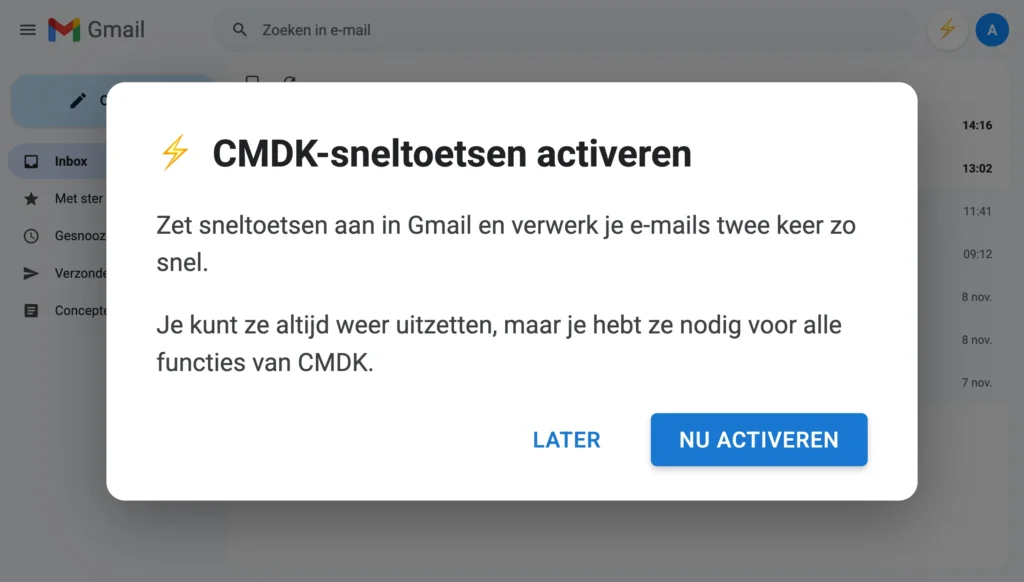
Staan de sneltoetsen nog niet aan, dan vraagt CMDK je om ze in te schakelen. Je hoeft alleen toestemming te geven, de app regelt de rest.
2. De opdrachtbalk voor elke e-mailactie ⚡
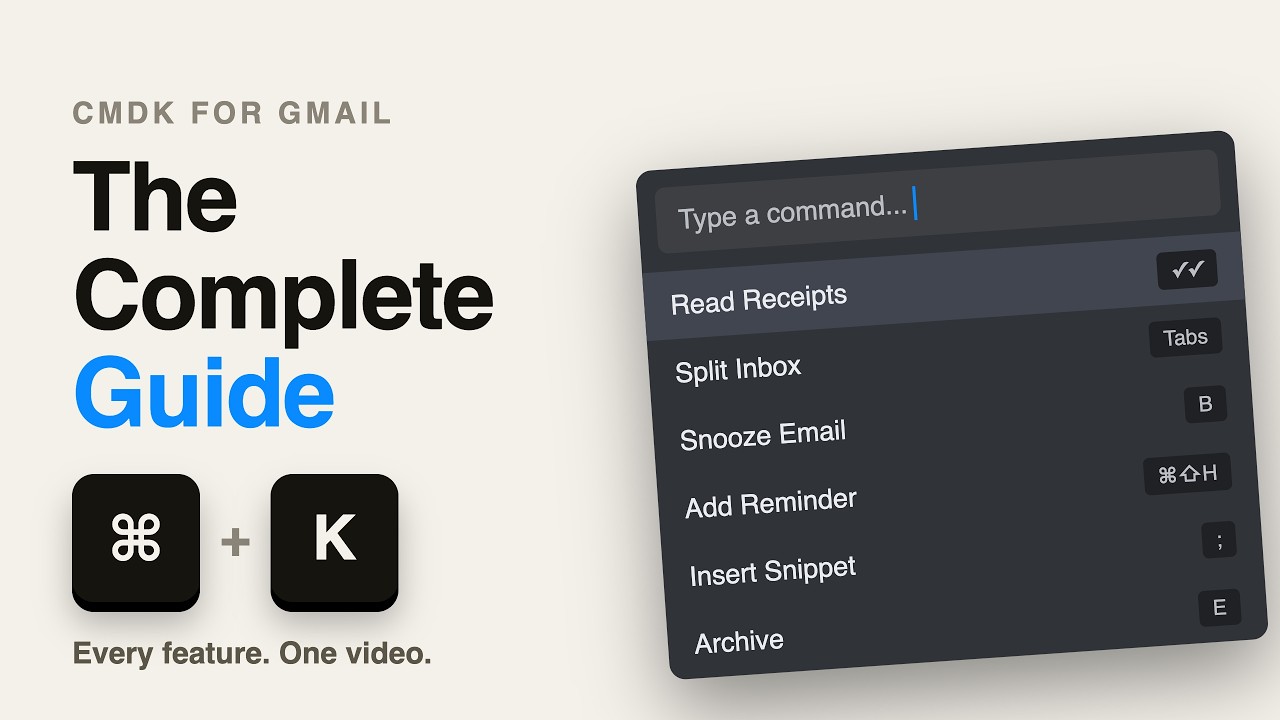
Druk op ⌘ + K ( Ctrl + K op Windows) om de opdrachtbalk te openen. Beantwoorden, doorsturen, labelen, markeren als ongelezen, verwijderen… en nog 30 andere acties staan direct voor je klaar in de opdrachtbalk.
Open de opdrachtbalk en typ wat je met je e-mail wilt doen.
3. Esc en Enter zijn je beste vrienden
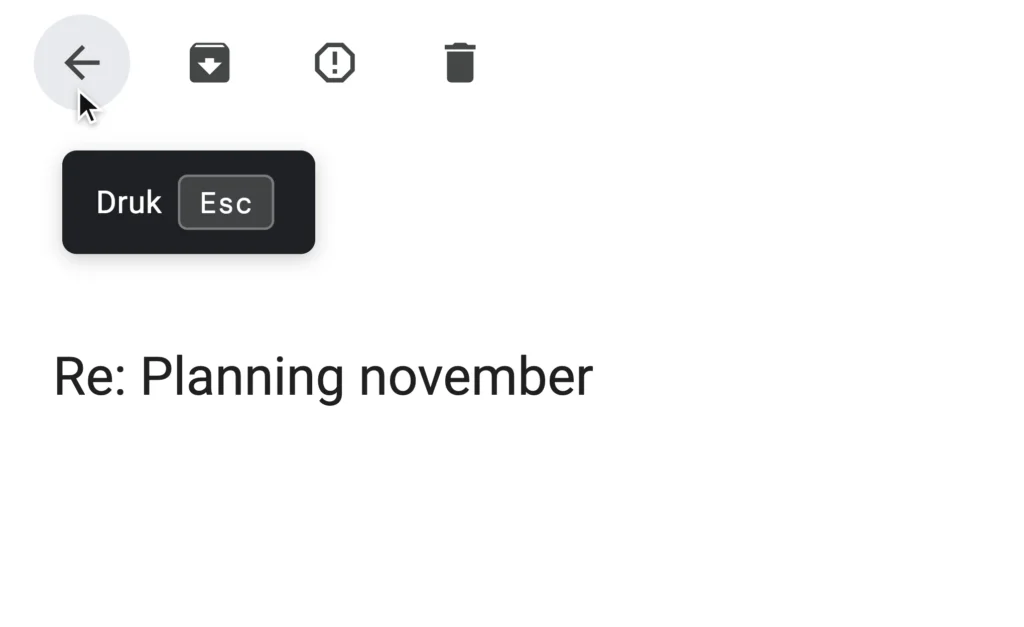
Met de Esc-toets ga je terug naar de vorige pagina, sluit je pop-ups en sluit je meldingen.
Met de Enter-toets open of beantwoord je een e-mail.
4. Loop door je inbox 🧭
Gebruik de pijltjestoetsen omhoog en omlaag om door je inbox te lopen, en Enter om een e-mail te openen. Dit werkt in alle mappen. Met Esc ga je terug naar de vorige pagina.
Houd de Shift-toets ingedrukt om meerdere e-mails tegelijk te selecteren.
Bekijk je een e-mail, gebruik dan de toetsen links en rechts om naar de vorige of volgende e-mail te gaan.
5. Ga naar elke map 🔃
Naar Verzonden, Met ster, labels of categorieën gaan is met CMDK nu één snelle opdracht.

6. Sluimeren en herinneringen in het Nederlands ⏰
Druk op B en typ wanneer je de e-mail weer in je inbox wilt zien. CMDK begrijpt tijdzones en zinnen zoals
over 2 maanden.

7. Open links in elke e-mail 🔗
Met Link openen open je eenvoudig links in e-mails. Extra handig bij e-mails die alleen een link bevatten: een wachtwoordreset, een accountverificatie of een document in Google Drive.
Gebruik Cmd+O of Ctrl+O om direct het venster Link openen te tonen.

8. Reageren op uitnodigingen, bijlagen openen en afmelden 📅
Agenda-uitnodigingen accepteren (of weigeren) is met CMDK nu één eenvoudige opdracht. Vergelijkbare acties zijn er voor e-mails met bijlagen en om je af te melden voor die lastige reclamemails.

9. Leer de sneltoetsen ⏎
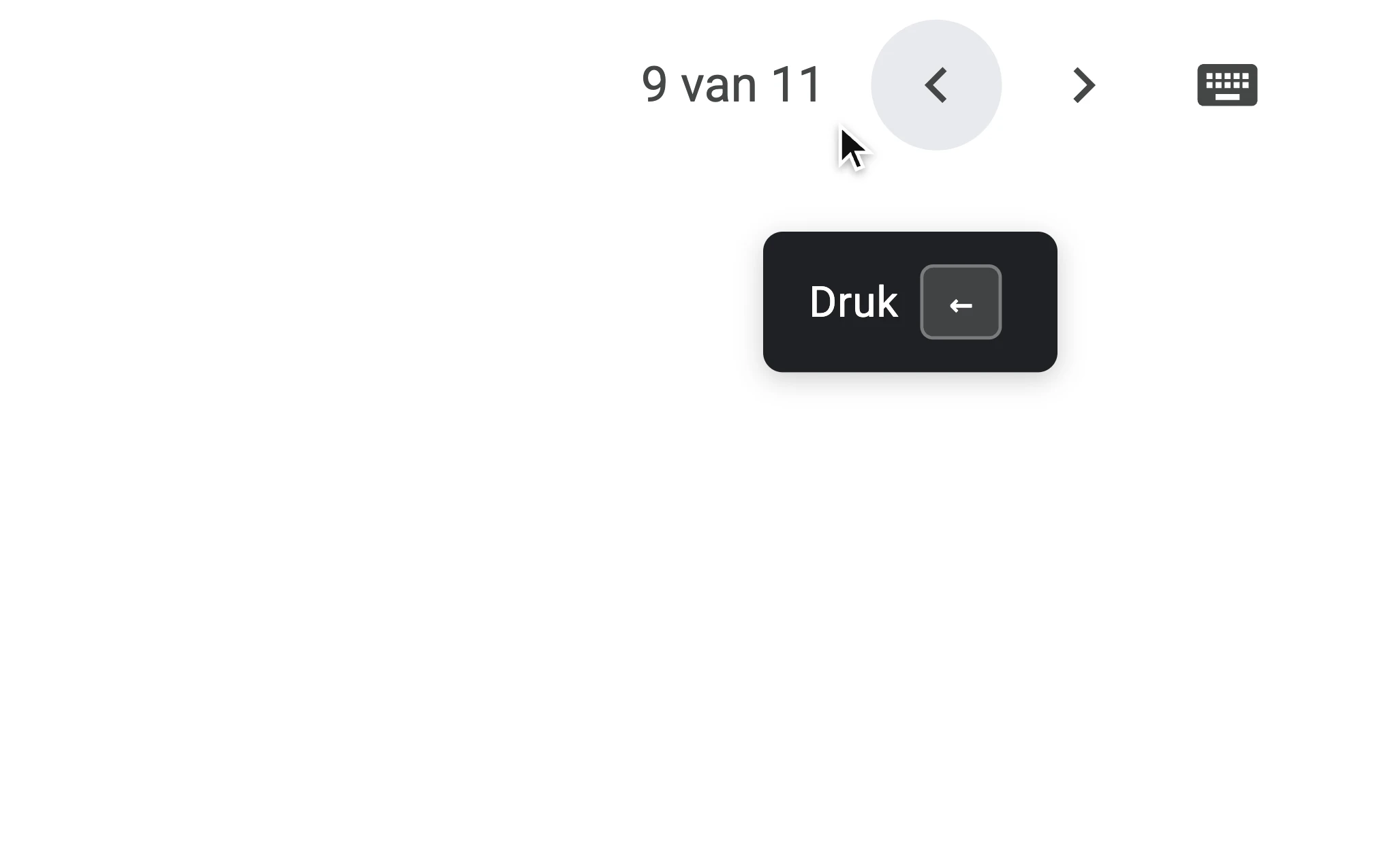
Leer de sneltoetsen voor de e-mailacties die je vaak gebruikt, in de opdrachtbalk of op het moment dat je op de knop wilt klikken.
10. Nuke e-mails van wie dan ook 🚫
Met de knop 🚫 in je werkbalk verwijder je meteen alle huidige e-mails van iemand en blokkeer je al zijn toekomstige e-mails.
Je kunt ook een heel bedrijf blokkeren (in plaats van één afzender) via de opdrachtbalk. Druk op Cmd/Ctrl+K en zoek naar “Nuke alle e-mails van dit bedrijf”. Extra handig als bedrijven je vanaf verschillende e-mailadressen spammen.


1. Zet sneltoetsen aan ⚙️
Staan de sneltoetsen nog niet aan, dan vraagt CMDK je om ze in te schakelen. Je hoeft alleen toestemming te geven, de app regelt de rest.
2. De opdrachtbalk voor elke e-mailactie ⚡
Druk op ⌘ + K ( Ctrl + K op Windows) om de opdrachtbalk te openen. Beantwoorden, doorsturen, labelen, markeren als ongelezen, verwijderen… en nog 30 andere acties staan direct voor je klaar in de opdrachtbalk.
Open de opdrachtbalk en typ wat je met je e-mail wilt doen.
3. Esc en Enter zijn je beste vrienden
Met de Esc-toets ga je terug naar de vorige pagina, sluit je pop-ups en sluit je meldingen.
Met de Enter-toets open of beantwoord je een e-mail.
4. Loop door je inbox 🧭
Gebruik de pijltjestoetsen omhoog en omlaag om door je inbox te lopen, en Enter om een e-mail te openen. Dit werkt in alle mappen. Met Esc ga je terug naar de vorige pagina.
Houd de Shift-toets ingedrukt om meerdere e-mails tegelijk te selecteren.
Bekijk je een e-mail, gebruik dan de toetsen links en rechts om naar de vorige of volgende e-mail te gaan.
5. Ga naar elke map 🔃
Naar Verzonden, Met ster, labels of categorieën gaan is met CMDK nu één snelle opdracht.
6. Sluimeren en herinneringen in het Nederlands ⏰
Druk op B en typ wanneer je de e-mail weer in je inbox wilt zien. CMDK begrijpt tijdzones en zinnen zoals
over 2 maanden.
7. Open links in elke e-mail 🔗
Met Link openen open je eenvoudig links in e-mails. Extra handig bij e-mails die alleen een link bevatten: een wachtwoordreset, een accountverificatie of een document in Google Drive.
Gebruik Cmd+O of Ctrl+O om direct het venster Link openen te tonen.
8. Reageren op uitnodigingen, bijlagen openen en afmelden 📅
Agenda-uitnodigingen accepteren (of weigeren) is met CMDK nu één eenvoudige opdracht. Vergelijkbare acties zijn er voor e-mails met bijlagen en om je af te melden voor die lastige reclamemails.
9. Leer de sneltoetsen ⏎
Leer de sneltoetsen voor de e-mailacties die je vaak gebruikt, in de opdrachtbalk of op het moment dat je op de knop wilt klikken.
10. Nuke e-mails van wie dan ook 🚫
Met de knop 🚫 in je werkbalk verwijder je meteen alle huidige e-mails van iemand en blokkeer je al zijn toekomstige e-mails.
Je kunt ook een heel bedrijf blokkeren (in plaats van één afzender) via de opdrachtbalk. Druk op Cmd/Ctrl+K en zoek naar “Nuke alle e-mails van dit bedrijf”. Extra handig als bedrijven je vanaf verschillende e-mailadressen spammen.
1. Zet sneltoetsen aan ⚙️
Staan de sneltoetsen nog niet aan, dan vraagt CMDK je om ze in te schakelen. Je hoeft alleen toestemming te geven, de app regelt de rest.

2. De opdrachtbalk voor elke e-mailactie ⚡
Druk op ⌘ + K ( Ctrl + K op Windows) om de opdrachtbalk te openen. Beantwoorden, doorsturen, labelen, markeren als ongelezen, verwijderen… en nog 30 andere acties staan direct voor je klaar in de opdrachtbalk.
Open de opdrachtbalk en typ wat je met je e-mail wilt doen.
3. Esc en Enter zijn je beste vrienden
Met de Esc-toets ga je terug naar de vorige pagina, sluit je pop-ups en sluit je meldingen.
Met de Enter-toets open of beantwoord je een e-mail.
4. Loop door je inbox 🧭
Gebruik de pijltjestoetsen omhoog en omlaag om door je inbox te lopen, en Enter om een e-mail te openen. Dit werkt in alle mappen. Met Esc ga je terug naar de vorige pagina.
Houd de Shift-toets ingedrukt om meerdere e-mails tegelijk te selecteren.
Bekijk je een e-mail, gebruik dan de toetsen links en rechts om naar de vorige of volgende e-mail te gaan.
5. Ga naar elke map 🔃
Naar Verzonden, Met ster, labels of categorieën gaan is met CMDK nu één snelle opdracht.
6. Sluimeren en herinneringen in het Nederlands ⏰
Druk op B en typ wanneer je de e-mail weer in je inbox wilt zien. CMDK begrijpt tijdzones en zinnen zoals over 2 maanden.
7. Open links in elke e-mail 🔗
Met Link openen open je eenvoudig links in e-mails. Extra handig bij e-mails die alleen een link bevatten: een wachtwoordreset, een accountverificatie of een document in Google Drive.
Gebruik Cmd+O of Ctrl+O om direct het venster Link openen te tonen.
8. Reageren op uitnodigingen, bijlagen openen en afmelden 📅
Agenda-uitnodigingen accepteren (of weigeren) is met CMDK nu één eenvoudige opdracht. Vergelijkbare acties zijn er voor e-mails met bijlagen en om je af te melden voor die lastige reclamemails.
9. Leer de sneltoetsen ⏎
Leer de sneltoetsen voor de e-mailacties die je vaak gebruikt, in de opdrachtbalk of op het moment dat je op de knop wilt klikken.
10. Nuke e-mails van wie dan ook 🚫
Met de knop 🚫 in je werkbalk verwijder je meteen alle huidige e-mails van iemand en blokkeer je al zijn toekomstige e-mails.
Je kunt ook een heel bedrijf blokkeren (in plaats van één afzender) via de opdrachtbalk. Druk op Cmd/Ctrl+K en zoek naar “Nuke alle e-mails van dit bedrijf”. Extra handig als bedrijven je vanaf verschillende e-mailadressen spammen.
Dat is alles! Je bent klaar om CMDK te gebruiken ⚡
Mail ons op support@cmdk.email voor functieverzoeken en support. We gebruiken CMDK zelf ook 🙌