
So nutzen Sie CMDK
CMDK arbeitet direkt in Ihrem Gmail und bringt Ihnen bei, jeden Tag schneller zu werden.
Wechseln Sie zwischen den Ordnern Ihres Posteingangs, legen Sie Erinnerungen an, springen Sie zwischen Konten und beantworten Sie E-Mails fast wie im Flow.
1. Tastenkombinationen aktivieren ⚙️
Falls die Tastenkombinationen noch nicht aktiviert sind, fordert CMDK Sie dazu auf. Sie müssen nur zustimmen, den Rest erledigt die Erweiterung.

2. Die Befehlsleiste für jede E-Mail ⚡
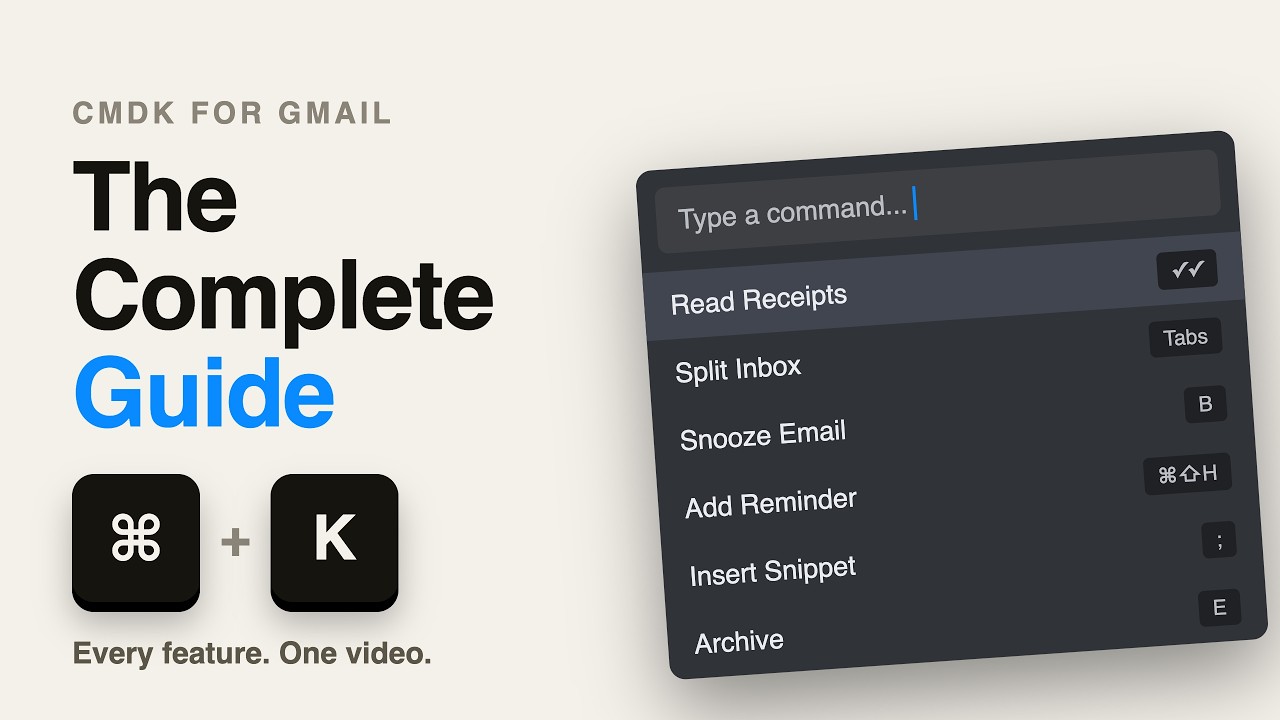
Drücken Sie ⌘ + K ( Ctrl + K unter Windows), um die Befehlsleiste zu öffnen. Antworten, Weiterleiten, Label vergeben, Als ungelesen markieren, Löschen … und 30 weitere Aktionen stehen Ihnen direkt in der Befehlsleiste zur Verfügung.
Öffnen Sie die Befehlsleiste und tippen Sie einfach los, was Sie mit Ihrer E-Mail tun möchten.
3. Esc und Enter sind Ihre besten Freunde
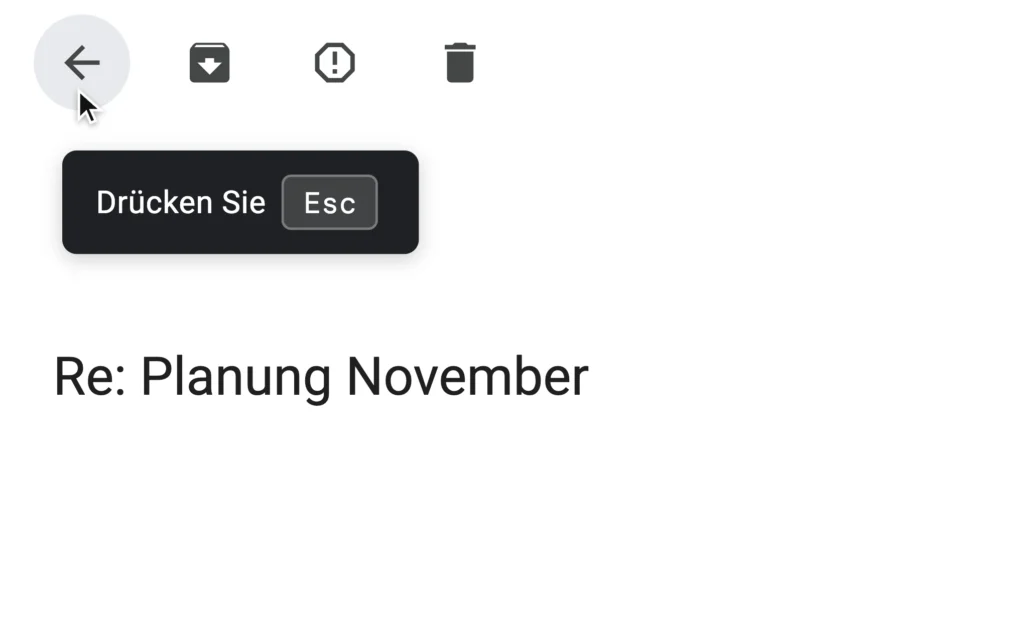
Mit der Esc-Taste kehren Sie zur vorherigen Seite zurück. Sie schließt auch Pop-ups, Hinweise und Benachrichtigungen.
Mit der Enter-Taste öffnen oder beantworten Sie eine E-Mail.
4. Ihren Posteingang durchgehen 🧭
Gehen Sie mit den Pfeiltasten nach oben und nach unten durch Ihren Posteingang und öffnen Sie eine E-Mail mit Enter. Das funktioniert in allen E-Mail-Ordnern. Mit Esc kehren Sie zur vorherigen Seite zurück.
Halten Sie die Shift-Taste gedrückt, um mehrere E-Mails gleichzeitig auszuwählen.
Wenn Sie eine E-Mail lesen, wechseln Sie mit den Pfeiltasten links und rechts zwischen den E-Mails.
5. Zu jedem E-Mail-Ordner wechseln 🔃
Zu „Gesendet“, „Markiert“, Labels oder Kategorien gelangen Sie mit CMDK per schnellem Befehl.
6. Zurückstellen und Erinnerungen auf Deutsch ⏰
Drücken Sie B und geben Sie ein, wann Sie die E-Mail wieder in Ihrem Posteingang sehen möchten. CMDK versteht Zeitzonen und Formulierungen wie
in 2 Monaten.

7. Links in jeder E-Mail öffnen 🔗
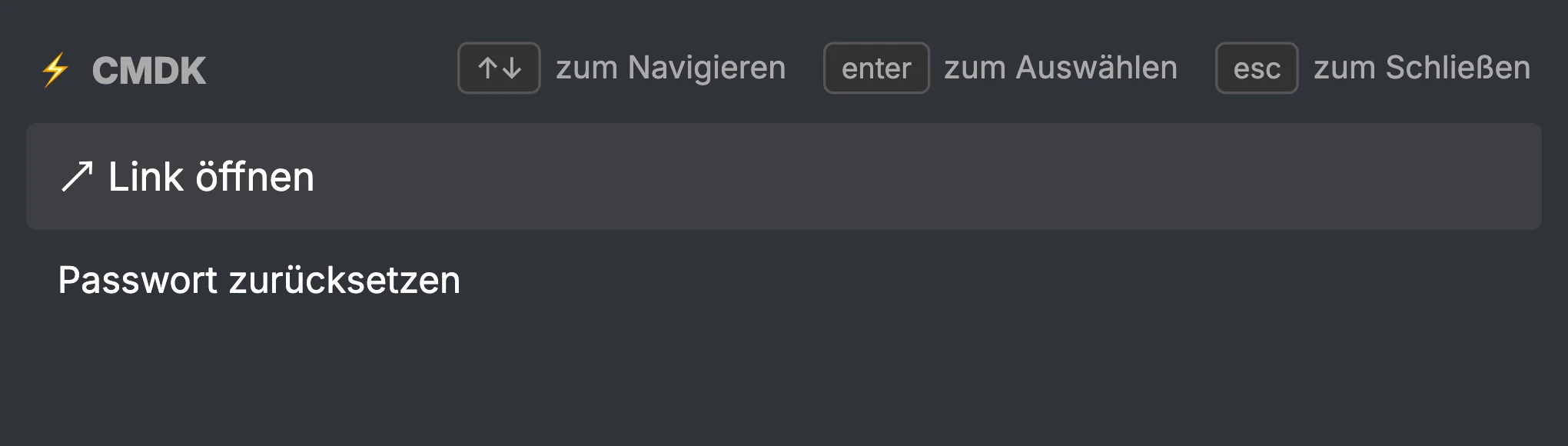
Mit Link öffnen öffnen Sie Links in E-Mails ganz einfach. Das ist besonders praktisch bei E-Mails, die nur einen Link enthalten: Passwort zurücksetzen, Konto bestätigen oder Dokumente aus Google Drive öffnen.
Mit Cmd+O oder Ctrl+O öffnen Sie direkt den Dialog „Link öffnen“.
8. Zusagen, Anhänge öffnen und Abbestellen 📅
Kalendereinladungen annehmen (oder ablehnen) ist mit CMDK ein einfacher Befehl. Ähnliche Aktionen gibt es für E-Mails mit Anhängen und zum Abbestellen lästiger Werbe-E-Mails.

9. Tastenkombinationen lernen ⏎
Lernen Sie die Tastenkombinationen für Ihre häufigsten E-Mail-Aktionen, entweder in der Befehlsleiste oder in dem Moment, in dem Sie auf eine Schaltfläche klicken wollen.

10. E-Mails von beliebigen Absendern per Nuke entfernen 🚫
Mit einem Klick auf die Schaltfläche 🚫 in Ihrer Symbolleiste löschen Sie sofort alle vorhandenen E-Mails eines Absenders und blockieren alle künftigen.
Über die Befehlsleiste können Sie auch ein ganzes Unternehmen blockieren (statt nur eines Absenders). Drücken Sie Cmd/Ctrl+K und suchen Sie nach „Nuke für alle E-Mails dieses Unternehmens“. Das ist besonders praktisch, wenn Unternehmen Sie von verschiedenen Adressen aus zuspammen.


1. Tastenkombinationen aktivieren ⚙️
Falls die Tastenkombinationen noch nicht aktiviert sind, fordert CMDK Sie dazu auf. Sie müssen nur zustimmen, den Rest erledigt die Erweiterung.
2. Die Befehlsleiste für jede E-Mail ⚡
Drücken Sie ⌘ + K ( Ctrl + K unter Windows), um die Befehlsleiste zu öffnen. Antworten, Weiterleiten, Label vergeben, Als ungelesen markieren, Löschen … und 30 weitere Aktionen stehen Ihnen direkt in der Befehlsleiste zur Verfügung.
Öffnen Sie die Befehlsleiste und tippen Sie einfach los, was Sie mit Ihrer E-Mail tun möchten.
3. Esc und Enter sind Ihre besten Freunde
Mit der Esc-Taste kehren Sie zur vorherigen Seite zurück. Sie schließt auch Pop-ups, Hinweise und Benachrichtigungen.
Mit der Enter-Taste öffnen oder beantworten Sie eine E-Mail.
4. Ihren Posteingang durchgehen 🧭
Gehen Sie mit den Pfeiltasten nach oben und nach unten durch Ihren Posteingang und öffnen Sie eine E-Mail mit Enter. Das funktioniert in allen E-Mail-Ordnern. Mit Esc kehren Sie zur vorherigen Seite zurück.
Halten Sie die Shift-Taste gedrückt, um mehrere E-Mails gleichzeitig auszuwählen.
Wenn Sie eine E-Mail lesen, wechseln Sie mit den Pfeiltasten links und rechts zwischen den E-Mails.
5. Zu jedem E-Mail-Ordner wechseln 🔃
Zu „Gesendet“, „Markiert“, Labels oder Kategorien gelangen Sie mit CMDK per schnellem Befehl.
6. Zurückstellen und Erinnerungen auf Deutsch ⏰
Drücken Sie B und geben Sie ein, wann Sie die E-Mail wieder in Ihrem Posteingang sehen möchten. CMDK versteht Zeitzonen und Formulierungen wie
in 2 Monaten.
7. Links in jeder E-Mail öffnen 🔗
Mit Link öffnen öffnen Sie Links in E-Mails ganz einfach. Das ist besonders praktisch bei E-Mails, die nur einen Link enthalten: Passwort zurücksetzen, Konto bestätigen oder Dokumente aus Google Drive öffnen.
Mit Cmd+O oder Ctrl+O öffnen Sie direkt den Dialog „Link öffnen“.
8. Zusagen, Anhänge öffnen und Abbestellen 📅
Kalendereinladungen annehmen (oder ablehnen) ist mit CMDK ein einfacher Befehl. Ähnliche Aktionen gibt es für E-Mails mit Anhängen und zum Abbestellen lästiger Werbe-E-Mails.
9. Tastenkombinationen lernen ⏎
Lernen Sie die Tastenkombinationen für Ihre häufigsten E-Mail-Aktionen, entweder in der Befehlsleiste oder in dem Moment, in dem Sie auf eine Schaltfläche klicken wollen.
10. E-Mails von beliebigen Absendern per Nuke entfernen 🚫
Mit einem Klick auf die Schaltfläche 🚫 in Ihrer Symbolleiste löschen Sie sofort alle vorhandenen E-Mails eines Absenders und blockieren alle künftigen.
Über die Befehlsleiste können Sie auch ein ganzes Unternehmen blockieren (statt nur eines Absenders). Drücken Sie Cmd/Ctrl+K und suchen Sie nach „Nuke für alle E-Mails dieses Unternehmens“. Das ist besonders praktisch, wenn Unternehmen Sie von verschiedenen Adressen aus zuspammen.
1. Tastenkombinationen aktivieren ⚙️
Falls die Tastenkombinationen noch nicht aktiviert sind, fordert CMDK Sie dazu auf. Sie müssen nur zustimmen, den Rest erledigt die Erweiterung.

2. Die Befehlsleiste für jede E-Mail ⚡
Drücken Sie ⌘ + K ( Ctrl + K unter Windows), um die Befehlsleiste zu öffnen. Antworten, Weiterleiten, Label vergeben, Als ungelesen markieren, Löschen … und 30 weitere Aktionen stehen Ihnen direkt in der Befehlsleiste zur Verfügung.
Öffnen Sie die Befehlsleiste und tippen Sie einfach los, was Sie mit Ihrer E-Mail tun möchten.
3. Esc und Enter sind Ihre besten Freunde
Mit der Esc-Taste kehren Sie zur vorherigen Seite zurück. Sie schließt auch Pop-ups, Hinweise und Benachrichtigungen.
Mit der Enter-Taste öffnen oder beantworten Sie eine E-Mail.
4. Ihren Posteingang durchgehen 🧭
Gehen Sie mit den Pfeiltasten nach oben und nach unten durch Ihren Posteingang und öffnen Sie eine E-Mail mit Enter. Das funktioniert in allen E-Mail-Ordnern. Mit Esc kehren Sie zur vorherigen Seite zurück.
Halten Sie die Shift-Taste gedrückt, um mehrere E-Mails gleichzeitig auszuwählen.
Wenn Sie eine E-Mail lesen, wechseln Sie mit den Pfeiltasten links und rechts zwischen den E-Mails.
5. Zu jedem E-Mail-Ordner wechseln 🔃
Zu „Gesendet“, „Markiert“, Labels oder Kategorien gelangen Sie mit CMDK per schnellem Befehl.
6. Zurückstellen und Erinnerungen auf Deutsch ⏰
Drücken Sie B und geben Sie ein, wann Sie die E-Mail wieder in Ihrem Posteingang sehen möchten. CMDK versteht Zeitzonen und Formulierungen wie in 2 Monaten.
7. Links in jeder E-Mail öffnen 🔗
Mit Link öffnen öffnen Sie Links in E-Mails ganz einfach. Das ist besonders praktisch bei E-Mails, die nur einen Link enthalten: Passwort zurücksetzen, Konto bestätigen oder Dokumente aus Google Drive öffnen.
Mit Cmd+O oder Ctrl+O öffnen Sie direkt den Dialog „Link öffnen“.
8. Zusagen, Anhänge öffnen und Abbestellen 📅
Kalendereinladungen annehmen (oder ablehnen) ist mit CMDK ein einfacher Befehl. Ähnliche Aktionen gibt es für E-Mails mit Anhängen und zum Abbestellen lästiger Werbe-E-Mails.
9. Tastenkombinationen lernen ⏎
Lernen Sie die Tastenkombinationen für Ihre häufigsten E-Mail-Aktionen, entweder in der Befehlsleiste oder in dem Moment, in dem Sie auf eine Schaltfläche klicken wollen.
10. E-Mails von beliebigen Absendern per Nuke entfernen 🚫
Mit einem Klick auf die Schaltfläche 🚫 in Ihrer Symbolleiste löschen Sie sofort alle vorhandenen E-Mails eines Absenders und blockieren alle künftigen.
Über die Befehlsleiste können Sie auch ein ganzes Unternehmen blockieren (statt nur eines Absenders). Drücken Sie Cmd/Ctrl+K und suchen Sie nach „Nuke für alle E-Mails dieses Unternehmens“. Das ist besonders praktisch, wenn Unternehmen Sie von verschiedenen Adressen aus zuspammen.
Geschafft! Jetzt können Sie mit CMDK loslegen ⚡
Schreiben Sie uns an support@cmdk.email, wenn Sie Funktionswünsche haben oder Hilfe brauchen. Wir nutzen CMDK selbst 🙌