
Lär dig använda CMDK
CMDK finns inuti Gmail och lär dig att bli snabbare i Gmail varje dag.
Navigera mellan mapparna i inkorgen, lägg till påminnelser, byt konto och svara på dina mejl i ett nästan flytande tempo.
1. Aktivera kortkommandon ⚙️
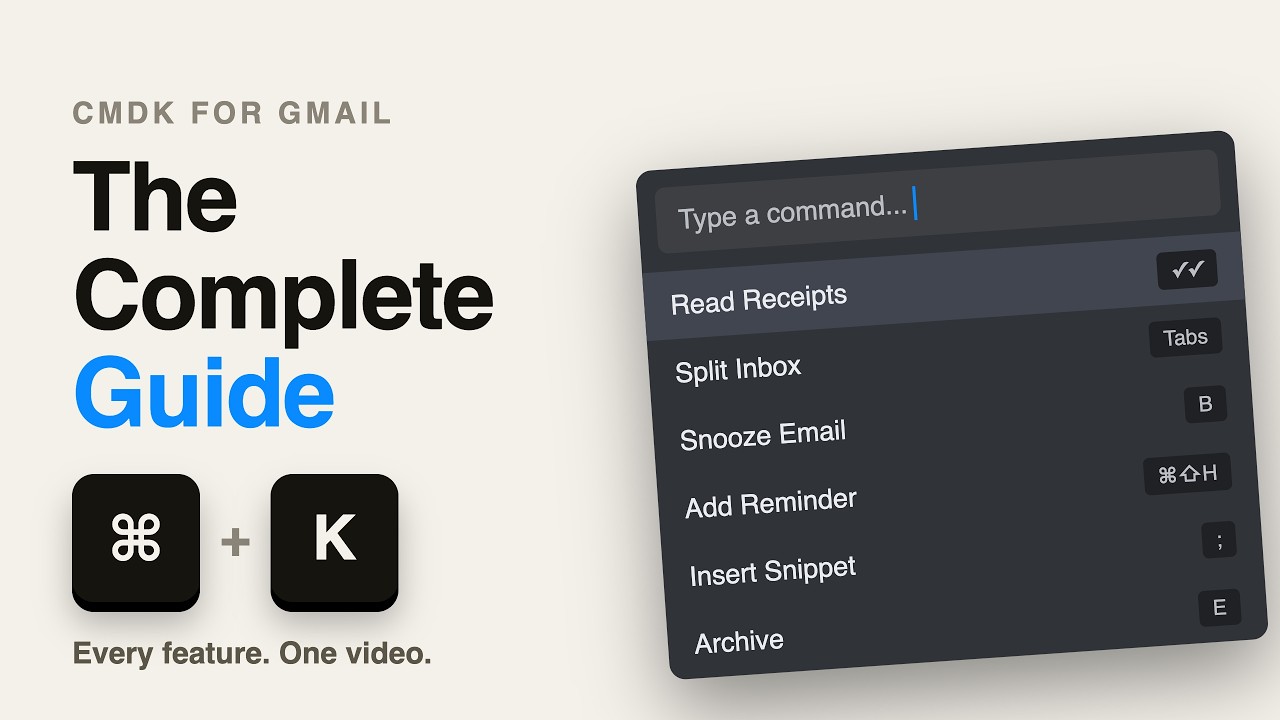
CMDK ber dig aktivera kortkommandon om de inte redan är på. Du behöver bara godkänna ändringen, så sköter tillägget resten.
2. Kommandofältet för allt du gör med ett mejl ⚡
Tryck på ⌘ + K ( Ctrl + K i Windows) för att öppna kommandofältet. Svara, vidarebefordra, sätt etikett, markera som oläst, ta bort… och 30 andra åtgärder finns direkt i kommandofältet.
Öppna kommandofältet och börja skriva vad du vill göra med mejlet.
3. Esc och Enter är dina bästa vänner
Använd Esc för att gå tillbaka till föregående sida, stänga popupfönster eller stänga aviseringar.
Använd Enter för att öppna eller svara på ett mejl.
4. Bläddra igenom inkorgen 🧭
Använd piltangenterna upp och ned för att bläddra igenom inkorgen och Enter för att öppna ett mejl. Det fungerar i alla mappar. Tryck på Esc för att gå tillbaka till föregående sida.
Håll ned Shift för att markera flera mejl samtidigt.
När du läser ett mejl tar du dig till nästa eller föregående mejl med piltangenterna vänster och höger.

5. Gå till valfri mapp 🔃
Att gå till Skickat, Stjärnmärkt, etiketter eller kategorier är nu ett snabbt kommando i CMDK.

6. Snooza och lägg till påminnelser på engelska ⏰
Tryck på B och skriv när du vill se mejlet i inkorgen igen. Förstår tidszoner och uttryck som
in 2 months.

7. Öppna länkar i vilket mejl som helst 🔗
Du öppnar enkelt länkar i mejl med Öppna länk. Det är extra praktiskt för mejl som bara innehåller en länk: återställning av lösenord, verifiering av konto eller dokument i Google Drive.
Använd Cmd+O eller Ctrl+O för att öppna dialogrutan Öppna länk direkt.

8. OSA, öppna bilagor och avsluta prenumerationer 📅
Att tacka ja (eller nej) till kalenderinbjudningar är nu ett enkelt kommando i CMDK. Liknande kommandon finns för mejl med bilagor och för att avsluta prenumerationen på irriterande reklammejl.
9. Lär dig kortkommandona ⏎
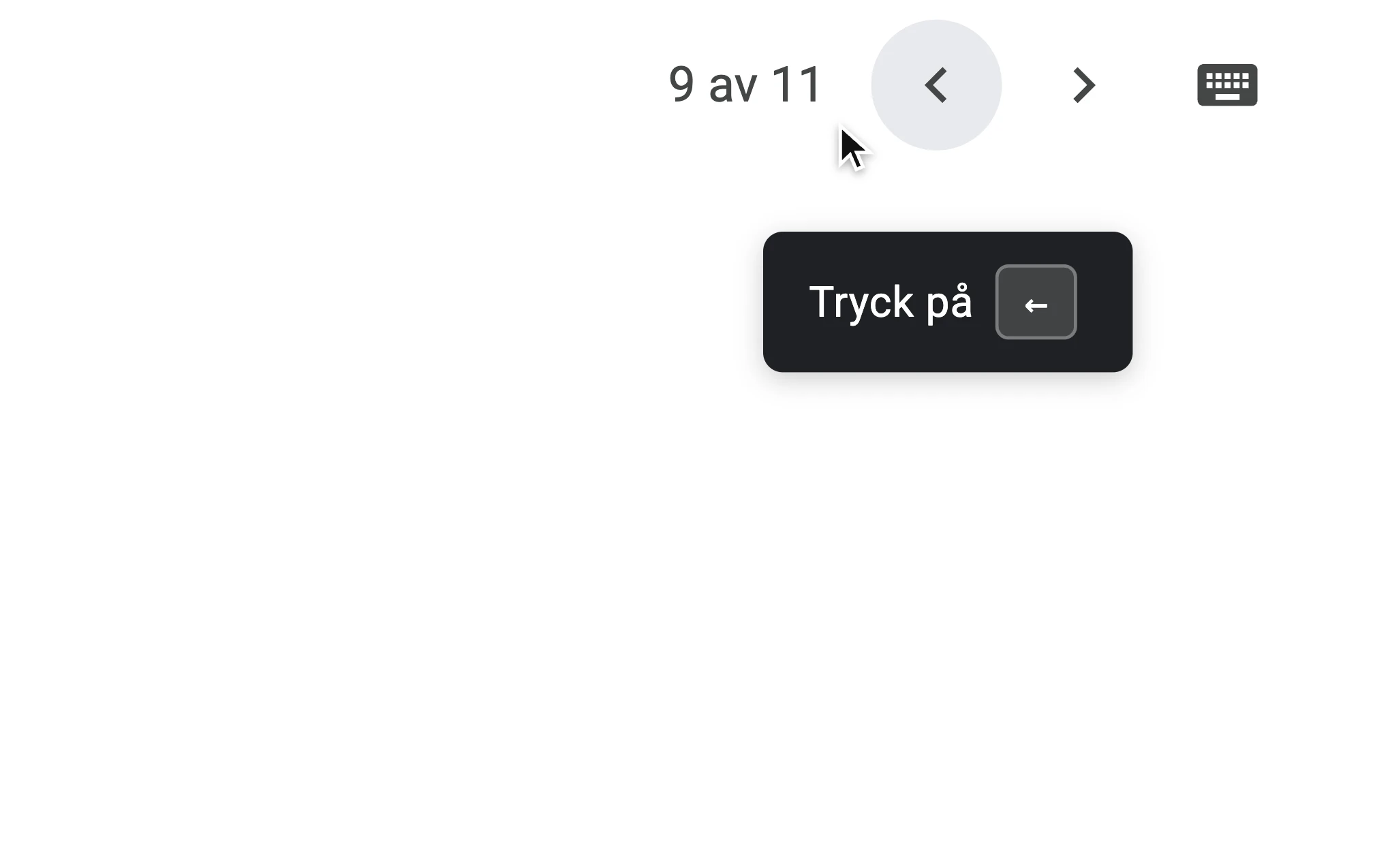
Lär dig kortkommandona för de mejlåtgärder du använder oftast, antingen i kommandofältet eller precis när du ska klicka på knappen.
10. Nuka mejl från vem som helst 🚫
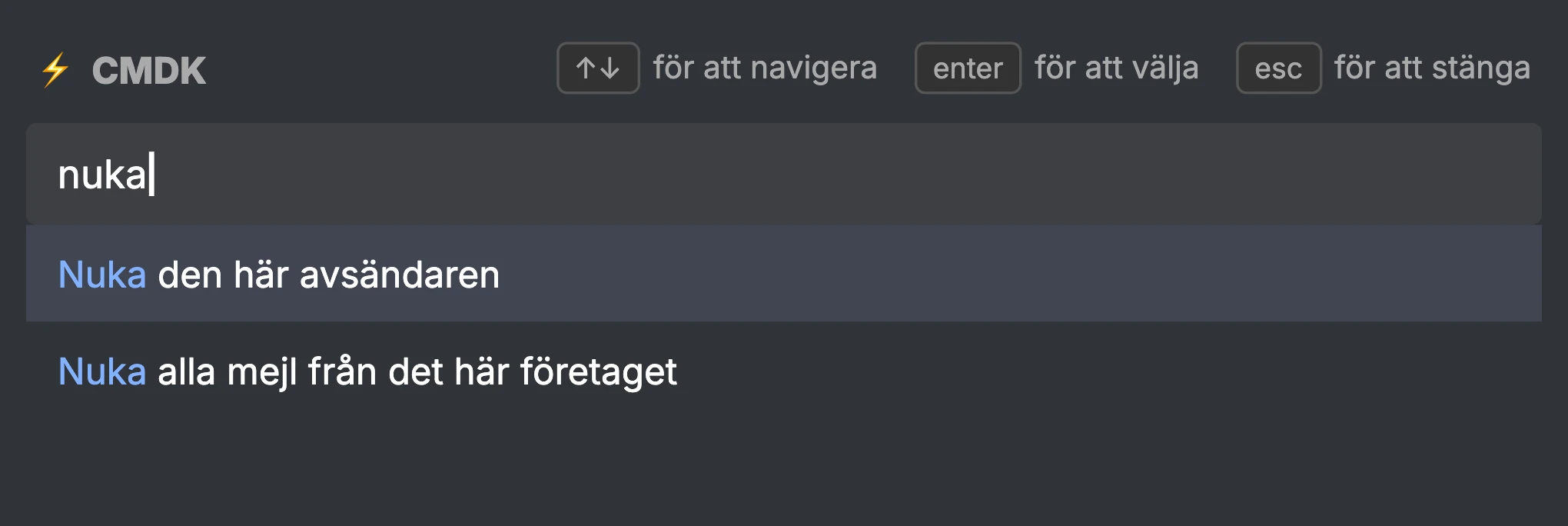
Du kan direkt ta bort alla befintliga mejl och blockera framtida mejl från vem som helst genom att klicka på 🚫-knappen i verktygsfältet.
Du kan också blockera ett helt företag (i stället för en enskild avsändare) via kommandofältet. Tryck på Cmd/Ctrl+K och leta upp ”Nuka alla mejl från det här företaget”. Det är extra praktiskt när företag spammar dig från olika mejladresser.

1. Aktivera kortkommandon ⚙️
CMDK ber dig aktivera kortkommandon om de inte redan är på. Du behöver bara godkänna ändringen, så sköter tillägget resten.
2. Kommandofältet för allt du gör med ett mejl ⚡
Tryck på ⌘ + K ( Ctrl + K i Windows) för att öppna kommandofältet. Svara, vidarebefordra, sätt etikett, markera som oläst, ta bort… och 30 andra åtgärder finns direkt i kommandofältet.
Öppna kommandofältet och börja skriva vad du vill göra med mejlet.
3. Esc och Enter är dina bästa vänner
Använd Esc för att gå tillbaka till föregående sida, stänga popupfönster eller stänga aviseringar.
Använd Enter för att öppna eller svara på ett mejl.
4. Bläddra igenom inkorgen 🧭
Använd piltangenterna upp och ned för att bläddra igenom inkorgen och Enter för att öppna ett mejl. Det fungerar i alla mappar. Tryck på Esc för att gå tillbaka till föregående sida.
Håll ned Shift för att markera flera mejl samtidigt.
När du läser ett mejl tar du dig till nästa eller föregående mejl med piltangenterna vänster och höger.
5. Gå till valfri mapp 🔃
Att gå till Skickat, Stjärnmärkt, etiketter eller kategorier är nu ett snabbt kommando i CMDK.
6. Snooza och lägg till påminnelser på engelska ⏰
Tryck på B och skriv när du vill se mejlet i inkorgen igen. Förstår tidszoner och uttryck som
in 2 months.
7. Öppna länkar i vilket mejl som helst 🔗
Du öppnar enkelt länkar i mejl med Öppna länk. Det är extra praktiskt för mejl som bara innehåller en länk: återställning av lösenord, verifiering av konto eller dokument i Google Drive.
Använd Cmd+O eller Ctrl+O för att öppna dialogrutan Öppna länk direkt.
8. OSA, öppna bilagor och avsluta prenumerationer 📅
Att tacka ja (eller nej) till kalenderinbjudningar är nu ett enkelt kommando i CMDK. Liknande kommandon finns för mejl med bilagor och för att avsluta prenumerationen på irriterande reklammejl.
9. Lär dig kortkommandona ⏎
Lär dig kortkommandona för de mejlåtgärder du använder oftast, antingen i kommandofältet eller precis när du ska klicka på knappen.
10. Nuka mejl från vem som helst 🚫
Du kan direkt ta bort alla befintliga mejl och blockera framtida mejl från vem som helst genom att klicka på 🚫-knappen i verktygsfältet.
Du kan också blockera ett helt företag (i stället för en enskild avsändare) via kommandofältet. Tryck på Cmd/Ctrl+K och leta upp ”Nuka alla mejl från det här företaget”. Det är extra praktiskt när företag spammar dig från olika mejladresser.
1. Aktivera kortkommandon ⚙️
CMDK ber dig aktivera kortkommandon om de inte redan är på. Du behöver bara godkänna ändringen, så sköter tillägget resten.

2. Kommandofältet för allt du gör med ett mejl ⚡
Tryck på ⌘ + K ( Ctrl + K i Windows) för att öppna kommandofältet. Svara, vidarebefordra, sätt etikett, markera som oläst, ta bort… och 30 andra åtgärder finns direkt i kommandofältet.
Öppna kommandofältet och börja skriva vad du vill göra med mejlet.
3. Esc och Enter är dina bästa vänner
Använd Esc för att gå tillbaka till föregående sida, stänga popupfönster eller stänga aviseringar.
Använd Enter för att öppna eller svara på ett mejl.
4. Bläddra igenom inkorgen 🧭
Använd piltangenterna upp och ned för att bläddra igenom inkorgen och Enter för att öppna ett mejl. Det fungerar i alla mappar. Tryck på Esc för att gå tillbaka till föregående sida.
Håll ned Shift för att markera flera mejl samtidigt.
När du läser ett mejl tar du dig till nästa eller föregående mejl med piltangenterna vänster och höger.
5. Gå till valfri mapp 🔃
Att gå till Skickat, Stjärnmärkt, etiketter eller kategorier är nu ett snabbt kommando i CMDK.
6. Snooza och lägg till påminnelser på engelska ⏰
Tryck på B och skriv när du vill se mejlet i inkorgen igen. Förstår tidszoner och uttryck som in 2 months.
7. Öppna länkar i vilket mejl som helst 🔗
Du öppnar enkelt länkar i mejl med Öppna länk. Det är extra praktiskt för mejl som bara innehåller en länk: återställning av lösenord, verifiering av konto eller dokument i Google Drive.
Använd Cmd+O eller Ctrl+O för att öppna dialogrutan Öppna länk direkt.
8. OSA, öppna bilagor och avsluta prenumerationer 📅
Att tacka ja (eller nej) till kalenderinbjudningar är nu ett enkelt kommando i CMDK. Liknande kommandon finns för mejl med bilagor och för att avsluta prenumerationen på irriterande reklammejl.
9. Lär dig kortkommandona ⏎
Lär dig kortkommandona för de mejlåtgärder du använder oftast, antingen i kommandofältet eller precis när du ska klicka på knappen.
10. Nuka mejl från vem som helst 🚫
Du kan direkt ta bort alla befintliga mejl och blockera framtida mejl från vem som helst genom att klicka på 🚫-knappen i verktygsfältet.
Du kan också blockera ett helt företag (i stället för en enskild avsändare) via kommandofältet. Tryck på Cmd/Ctrl+K och leta upp ”Nuka alla mejl från det här företaget”. Det är extra praktiskt när företag spammar dig från olika mejladresser.
Klart! Nu är du redo att börja använda CMDK ⚡
Du kan mejla oss på support@cmdk.email med önskemål om funktioner och supportfrågor. Vi använder själva CMDK 🙌