
Aprenda a usar o CMDK
O CMDK fica dentro do seu Gmail e ensina você a ser mais rápido nele todos os dias.
Navegue pelas pastas da caixa de entrada, crie lembretes, troque de conta e responda seus e-mails quase no ritmo de quem está em estado de flow.
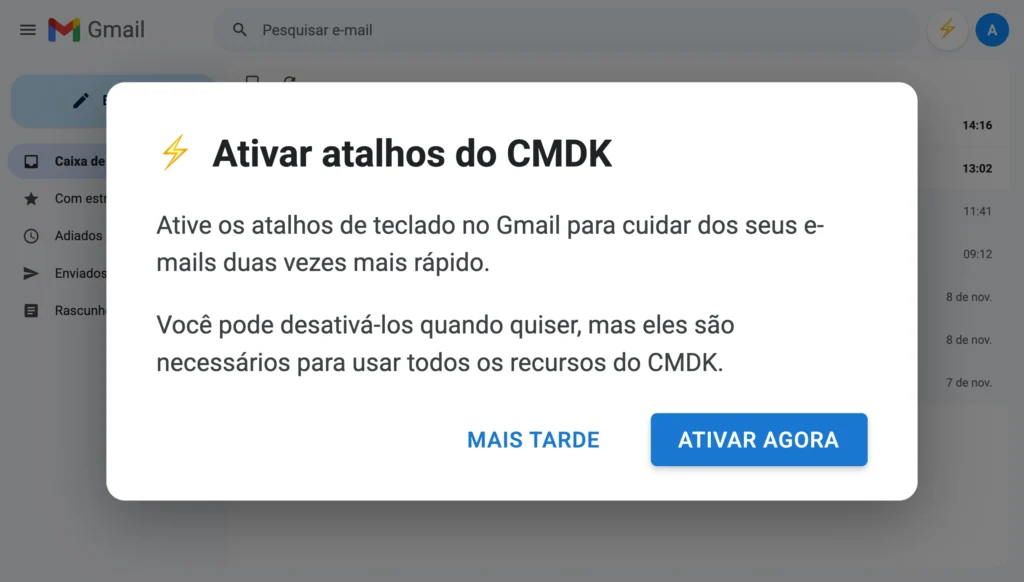
1. Ative os atalhos de teclado ⚙️
Se os atalhos de teclado ainda não estiverem ativados, o CMDK vai pedir para ativá-los. É só concordar com a mudança, e o app cuida do resto.
2. Barra de comandos para agir em qualquer e-mail ⚡
Aperte ⌘ + K ( Ctrl + K no Windows) para abrir a barra de comandos. Responder, Encaminhar, Marcador, Marcar como não lido, Excluir… e outras 30 ações estão disponíveis direto na barra de comandos.
Abra a barra de comandos e comece a digitar… o que você quer fazer com o e-mail.
3. Esc e Enter são seus melhores amigos
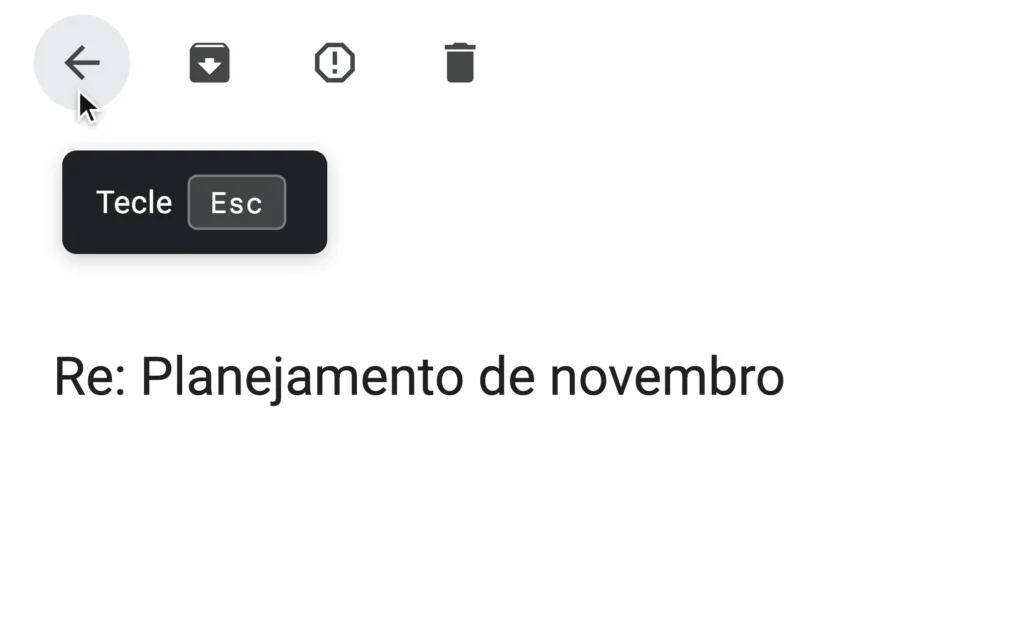
Use a tecla Esc para voltar à página anterior, fechar pop-ups ou fechar alertas e notificações.
Use a tecla Enter para abrir ou responder um e-mail.
4. Percorra sua caixa de entrada 🧭
Use as setas para cima e para baixo para percorrer a caixa de entrada, e Enter para abrir um e-mail. Isso funciona em todas as pastas. Aperte Esc para voltar à página anterior.
Aperte a tecla Shift para selecionar vários e-mails de uma vez.
Quando estiver vendo um e-mail, use as setas para a esquerda e para a direita para passar de um e-mail para outro.
5. Vá para qualquer pasta de e-mail 🔃
Ir para Enviados, Com estrela, marcadores ou categorias agora é um comando rápido no CMDK.
6. Adie e-mails e crie lembretes em português ⏰
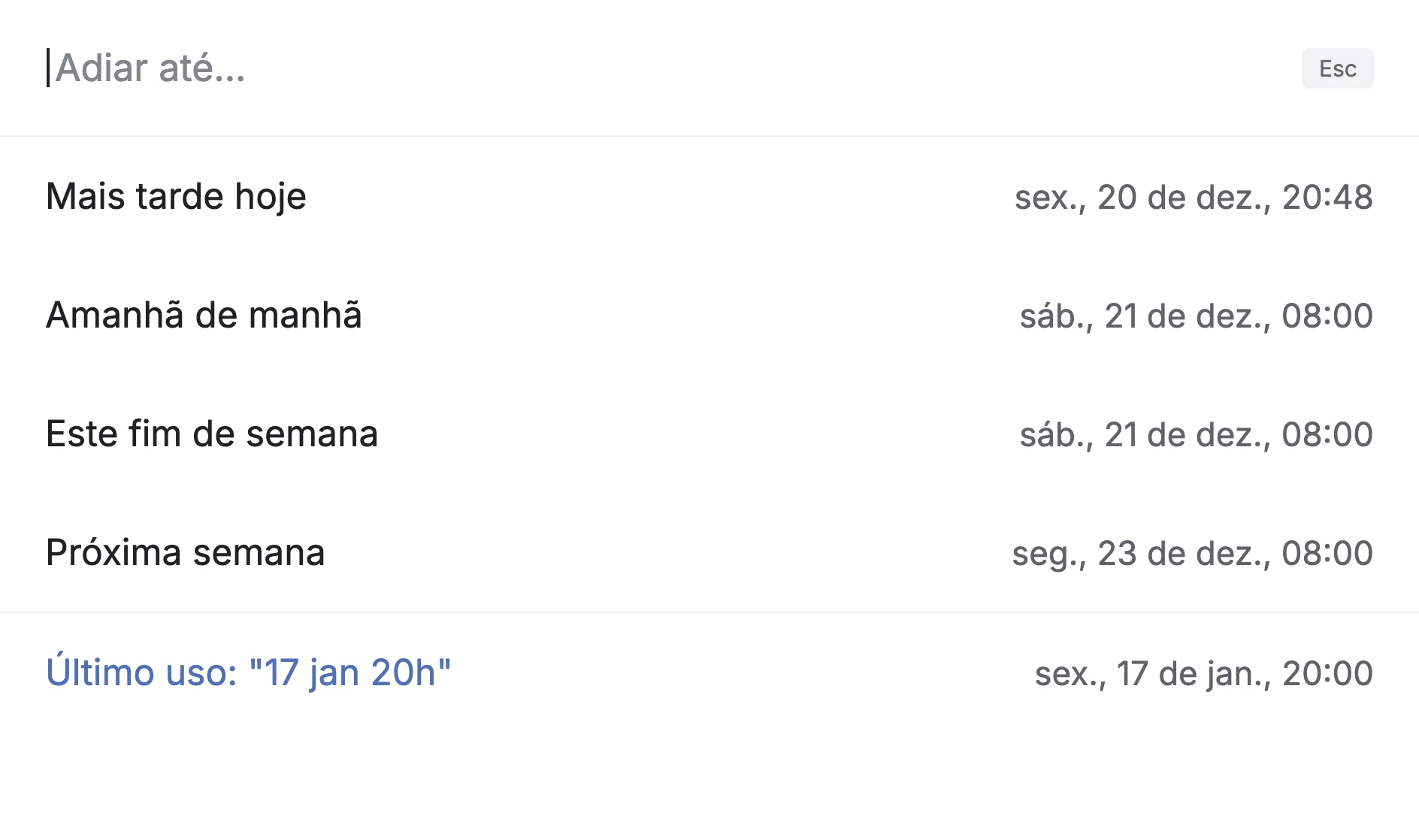
Aperte B e digite quando você quer ver o e-mail de novo na caixa de entrada. Entende fusos horários e expressões como
daqui a 2 meses.
7. Abra links em qualquer e-mail 🔗
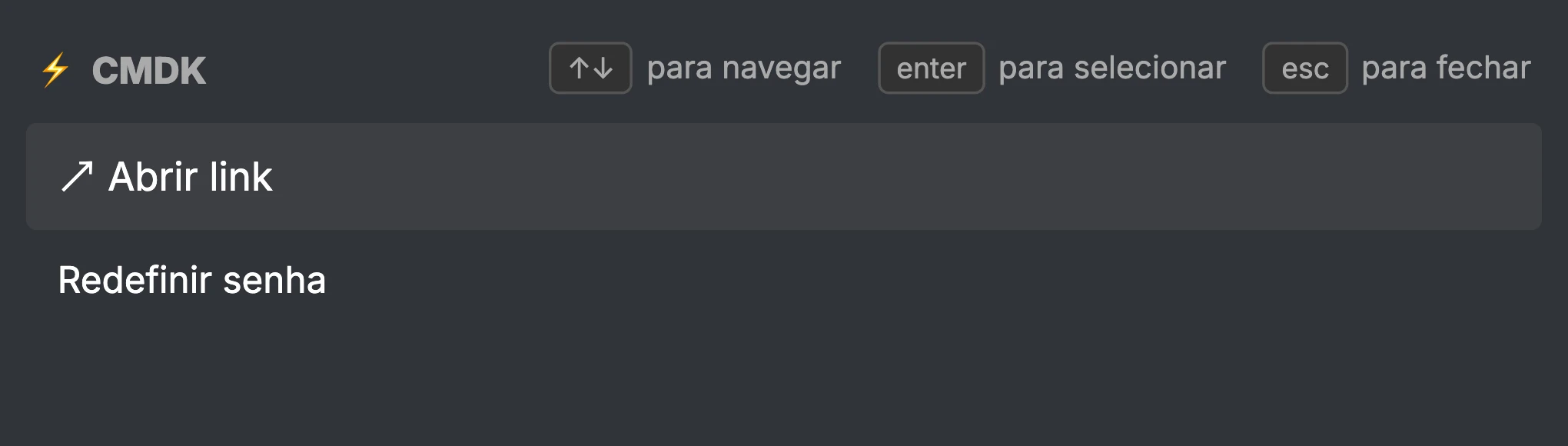
Você abre links nos e-mails facilmente com Abrir link. Isso ajuda muito em e-mails que só têm um link: redefinição de senha, verificação de conta ou até documentos do Google Drive.
Use Cmd+O ou Ctrl+O para abrir direto a janela Abrir link.
8. Responda convites, abra anexos e cancele inscrições 📅
Aceitar (ou recusar) convites da agenda agora é um comando simples no CMDK. Há ações parecidas para e-mails com anexos e para cancelar a inscrição daqueles e-mails promocionais chatos.
9. Aprenda os atalhos de teclado ⏎
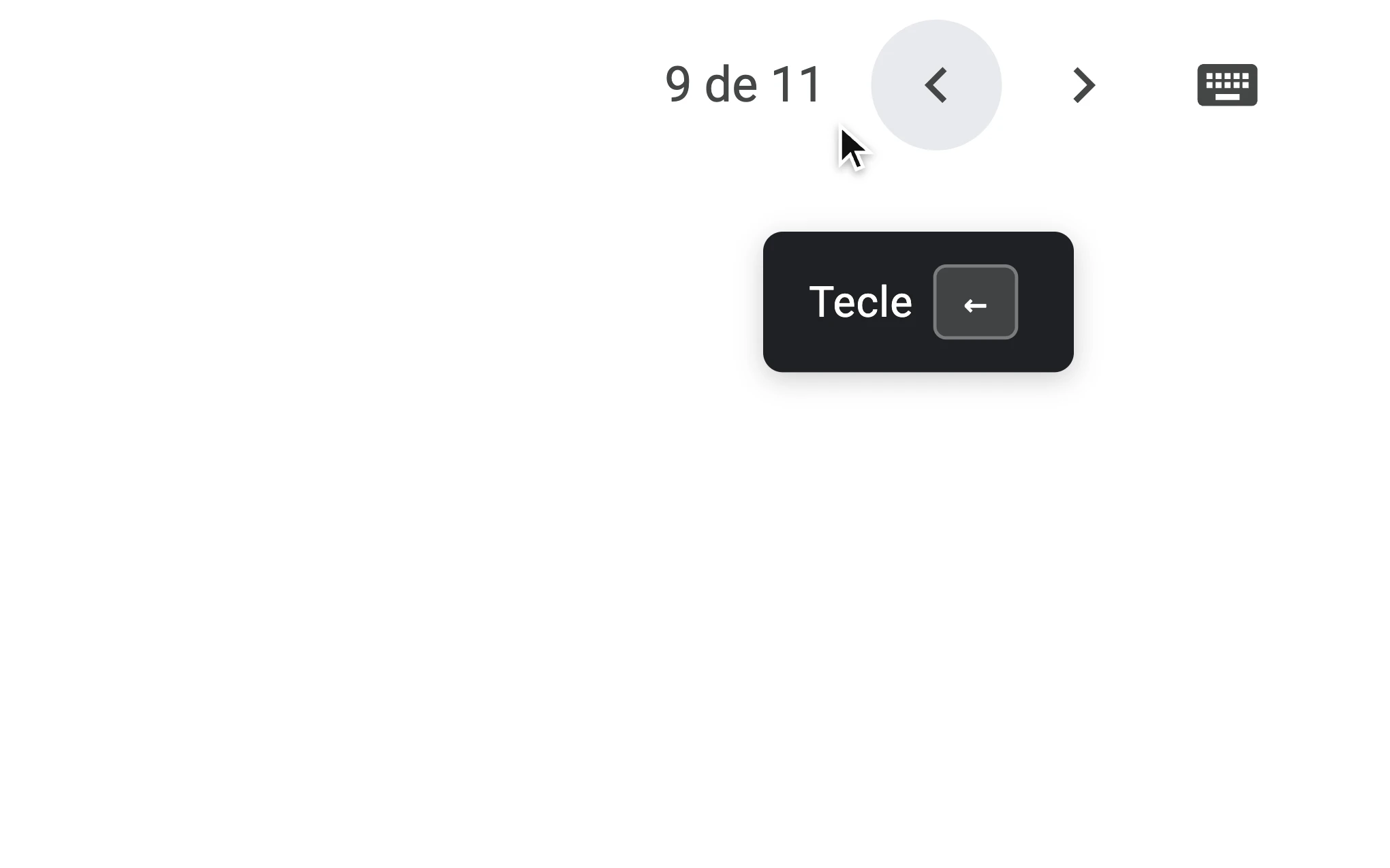
Aprenda os atalhos de teclado das ações de e-mail que você mais usa, pela barra de comandos ou na hora em que for clicar no botão.
10. Use o Nuke nos e-mails de qualquer pessoa 🚫
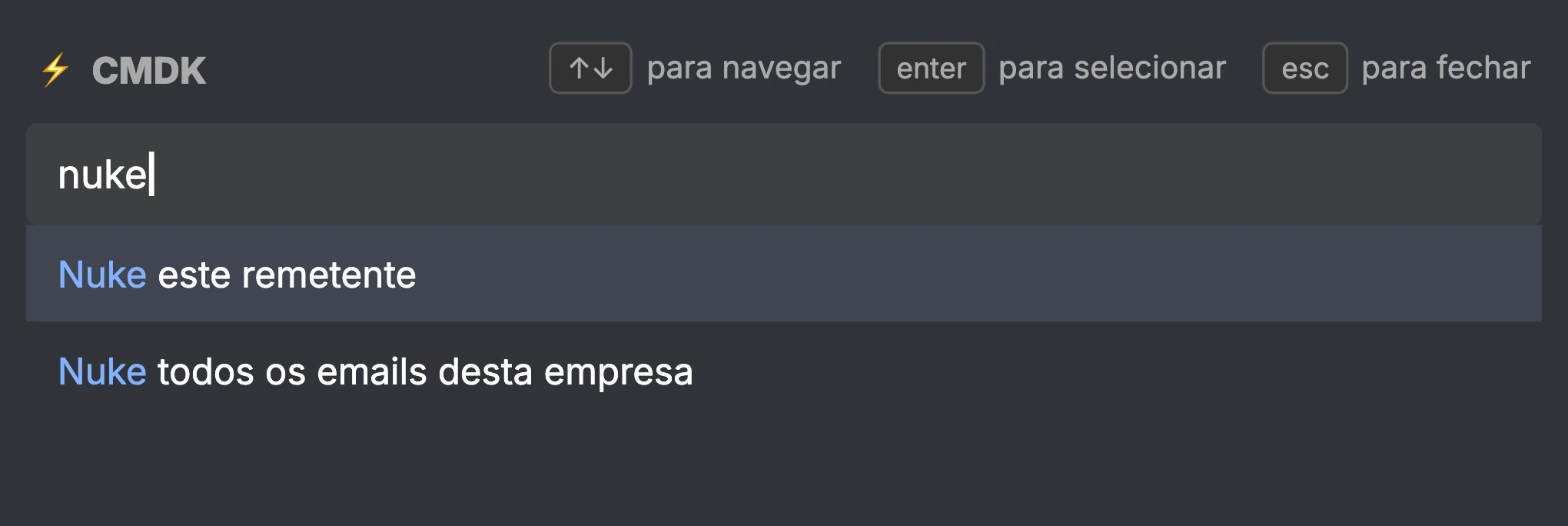
Você pode excluir na hora todos os e-mails atuais de qualquer remetente e bloquear os próximos clicando no botão 🚫 da sua barra de ferramentas.
Você também pode bloquear uma empresa inteira (e não só um remetente) pela barra de comandos. Aperte Cmd/Ctrl+K e procure “Nuke todos os emails desta empresa”. Isso ajuda muito quando as empresas usam vários endereços de e-mail para mandar spam.

1. Ative os atalhos de teclado ⚙️
Se os atalhos de teclado ainda não estiverem ativados, o CMDK vai pedir para ativá-los. É só concordar com a mudança, e o app cuida do resto.
2. Barra de comandos para agir em qualquer e-mail ⚡
Aperte ⌘ + K ( Ctrl + K no Windows) para abrir a barra de comandos. Responder, Encaminhar, Marcador, Marcar como não lido, Excluir… e outras 30 ações estão disponíveis direto na barra de comandos.
Abra a barra de comandos e comece a digitar… o que você quer fazer com o e-mail.
3. Esc e Enter são seus melhores amigos
Use a tecla Esc para voltar à página anterior, fechar pop-ups ou fechar alertas e notificações.
Use a tecla Enter para abrir ou responder um e-mail.
4. Percorra sua caixa de entrada 🧭
Use as setas para cima e para baixo para percorrer a caixa de entrada, e Enter para abrir um e-mail. Isso funciona em todas as pastas. Aperte Esc para voltar à página anterior.
Aperte a tecla Shift para selecionar vários e-mails de uma vez.
Quando estiver vendo um e-mail, use as setas para a esquerda e para a direita para passar de um e-mail para outro.
5. Vá para qualquer pasta de e-mail 🔃
Ir para Enviados, Com estrela, marcadores ou categorias agora é um comando rápido no CMDK.
6. Adie e-mails e crie lembretes em português ⏰
Aperte B e digite quando você quer ver o e-mail de novo na caixa de entrada. Entende fusos horários e expressões como
daqui a 2 meses.
7. Abra links em qualquer e-mail 🔗
Você abre links nos e-mails facilmente com Abrir link. Isso ajuda muito em e-mails que só têm um link: redefinição de senha, verificação de conta ou até documentos do Google Drive.
Use Cmd+O ou Ctrl+O para abrir direto a janela Abrir link.
8. Responda convites, abra anexos e cancele inscrições 📅
Aceitar (ou recusar) convites da agenda agora é um comando simples no CMDK. Há ações parecidas para e-mails com anexos e para cancelar a inscrição daqueles e-mails promocionais chatos.
9. Aprenda os atalhos de teclado ⏎
Aprenda os atalhos de teclado das ações de e-mail que você mais usa, pela barra de comandos ou na hora em que for clicar no botão.
10. Use o Nuke nos e-mails de qualquer pessoa 🚫
Você pode excluir na hora todos os e-mails atuais de qualquer remetente e bloquear os próximos clicando no botão 🚫 da sua barra de ferramentas.
Você também pode bloquear uma empresa inteira (e não só um remetente) pela barra de comandos. Aperte Cmd/Ctrl+K e procure “Nuke todos os emails desta empresa”. Isso ajuda muito quando as empresas usam vários endereços de e-mail para mandar spam.
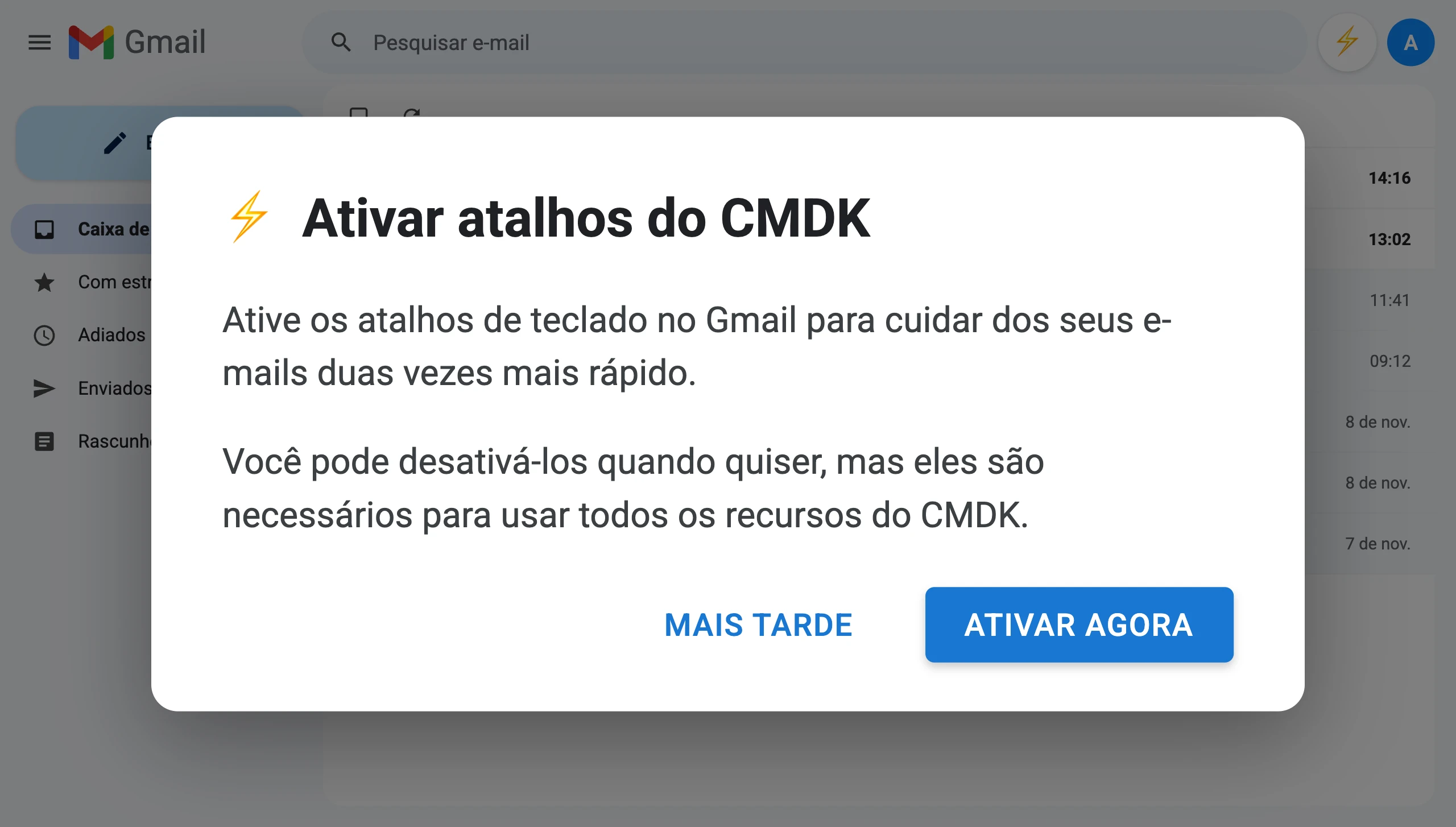
1. Ative os atalhos de teclado ⚙️
Se os atalhos de teclado ainda não estiverem ativados, o CMDK vai pedir para ativá-los. É só concordar com a mudança, e o app cuida do resto.
2. Barra de comandos para agir em qualquer e-mail ⚡
Aperte ⌘ + K ( Ctrl + K no Windows) para abrir a barra de comandos. Responder, Encaminhar, Marcador, Marcar como não lido, Excluir… e outras 30 ações estão disponíveis direto na barra de comandos.
Abra a barra de comandos e comece a digitar… o que você quer fazer com o e-mail.
3. Esc e Enter são seus melhores amigos
Use a tecla Esc para voltar à página anterior, fechar pop-ups ou fechar alertas e notificações.
Use a tecla Enter para abrir ou responder um e-mail.
4. Percorra sua caixa de entrada 🧭
Use as setas para cima e para baixo para percorrer a caixa de entrada, e Enter para abrir um e-mail. Isso funciona em todas as pastas. Aperte Esc para voltar à página anterior.
Aperte a tecla Shift para selecionar vários e-mails de uma vez.
Quando estiver vendo um e-mail, use as setas para a esquerda e para a direita para passar de um e-mail para outro.
5. Vá para qualquer pasta de e-mail 🔃
Ir para Enviados, Com estrela, marcadores ou categorias agora é um comando rápido no CMDK.
6. Adie e-mails e crie lembretes em português ⏰
Aperte B e digite quando você quer ver o e-mail de novo na caixa de entrada. Entende fusos horários e expressões como daqui a 2 meses.
7. Abra links em qualquer e-mail 🔗
Você abre links nos e-mails facilmente com Abrir link. Isso ajuda muito em e-mails que só têm um link: redefinição de senha, verificação de conta ou até documentos do Google Drive.
Use Cmd+O ou Ctrl+O para abrir direto a janela Abrir link.
8. Responda convites, abra anexos e cancele inscrições 📅
Aceitar (ou recusar) convites da agenda agora é um comando simples no CMDK. Há ações parecidas para e-mails com anexos e para cancelar a inscrição daqueles e-mails promocionais chatos.
9. Aprenda os atalhos de teclado ⏎
Aprenda os atalhos de teclado das ações de e-mail que você mais usa, pela barra de comandos ou na hora em que for clicar no botão.
10. Use o Nuke nos e-mails de qualquer pessoa 🚫
Você pode excluir na hora todos os e-mails atuais de qualquer remetente e bloquear os próximos clicando no botão 🚫 da sua barra de ferramentas.
Você também pode bloquear uma empresa inteira (e não só um remetente) pela barra de comandos. Aperte Cmd/Ctrl+K e procure “Nuke todos os emails desta empresa”. Isso ajuda muito quando as empresas usam vários endereços de e-mail para mandar spam.
Pronto! Agora você já pode usar o CMDK ⚡
Mande um e-mail para support@cmdk.email com pedidos de recursos ou dúvidas de suporte. Nós mesmos usamos o CMDK 🙌