
Aprende a usar CMDK
CMDK vive dentro de tu Gmail y te enseña a ser más rápido en Gmail cada día.
Navega por las carpetas de tu bandeja de entrada, agrega recordatorios, cambia de cuenta y responde a tus correos con una fluidez casi total.
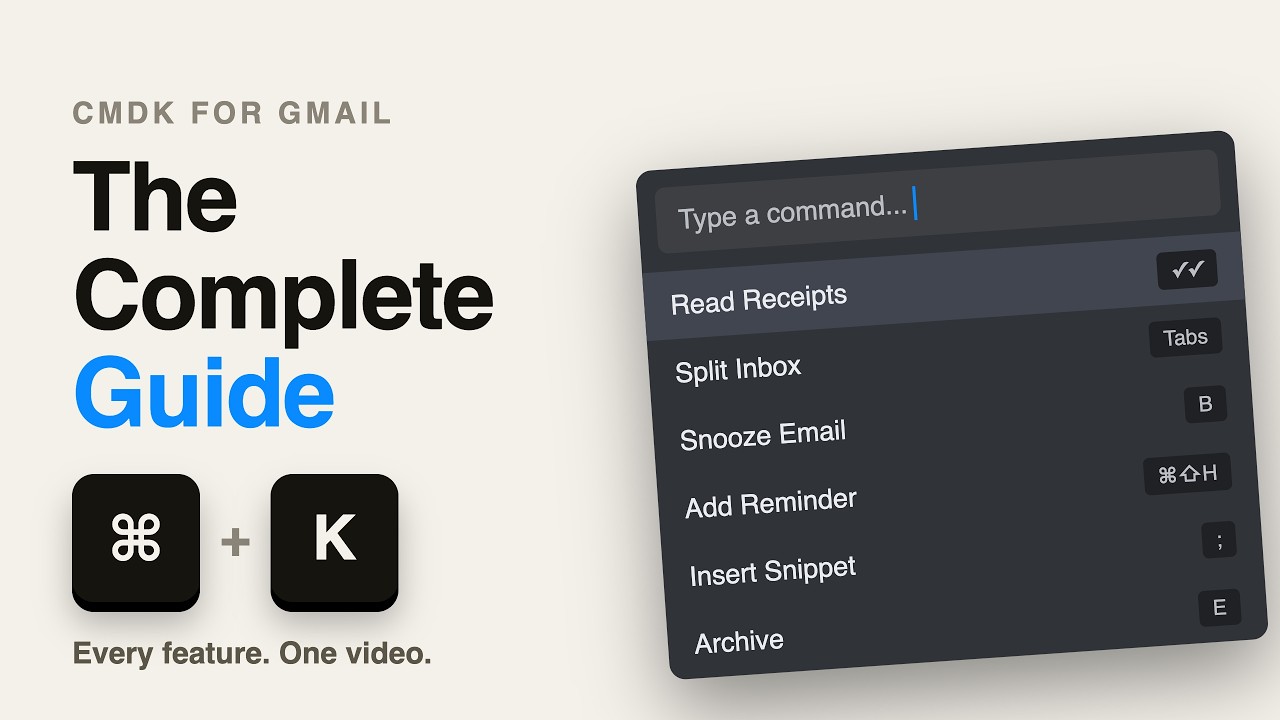
1. Activa los atajos de teclado ⚙️
Si todavía no tienes activados los atajos de teclado, CMDK te pedirá que los actives. Solo tienes que aceptar el cambio y la app se encarga del resto.

2. La barra de comandos para actuar sobre cualquier correo ⚡
Pulsa ⌘ + K ( Ctrl + K en Windows) para abrir la barra de comandos. Responder, Reenviar, Etiqueta, Marcar como no leído, Eliminar… y otras 30 acciones disponibles directamente en la barra de comandos.
Abre la barra de comandos y empieza a escribir lo que quieres hacer con tu correo.

3. Esc y Enter son tus mejores amigos
Usa la tecla Esc para volver a la página anterior, cerrar ventanas emergentes o cerrar alertas y notificaciones.
Usa la tecla Enter para abrir un correo o responderlo.

4. Recorre tu bandeja de entrada 🧭
Usa las flechas arriba y abajo para recorrer la bandeja de entrada, y Enter para abrir un correo. Funciona en todas las carpetas. Puedes pulsar Esc para volver a la página anterior.
Mantén pulsada la tecla Shift para seleccionar varios correos a la vez.
Cuando estés viendo un correo, usa las teclas izquierda y derecha para pasar de un correo a otro.
5. Ve a cualquier carpeta de correo 🔃
Ir a Enviados, Destacados, etiquetas o categorías ahora es un comando rápido en CMDK.
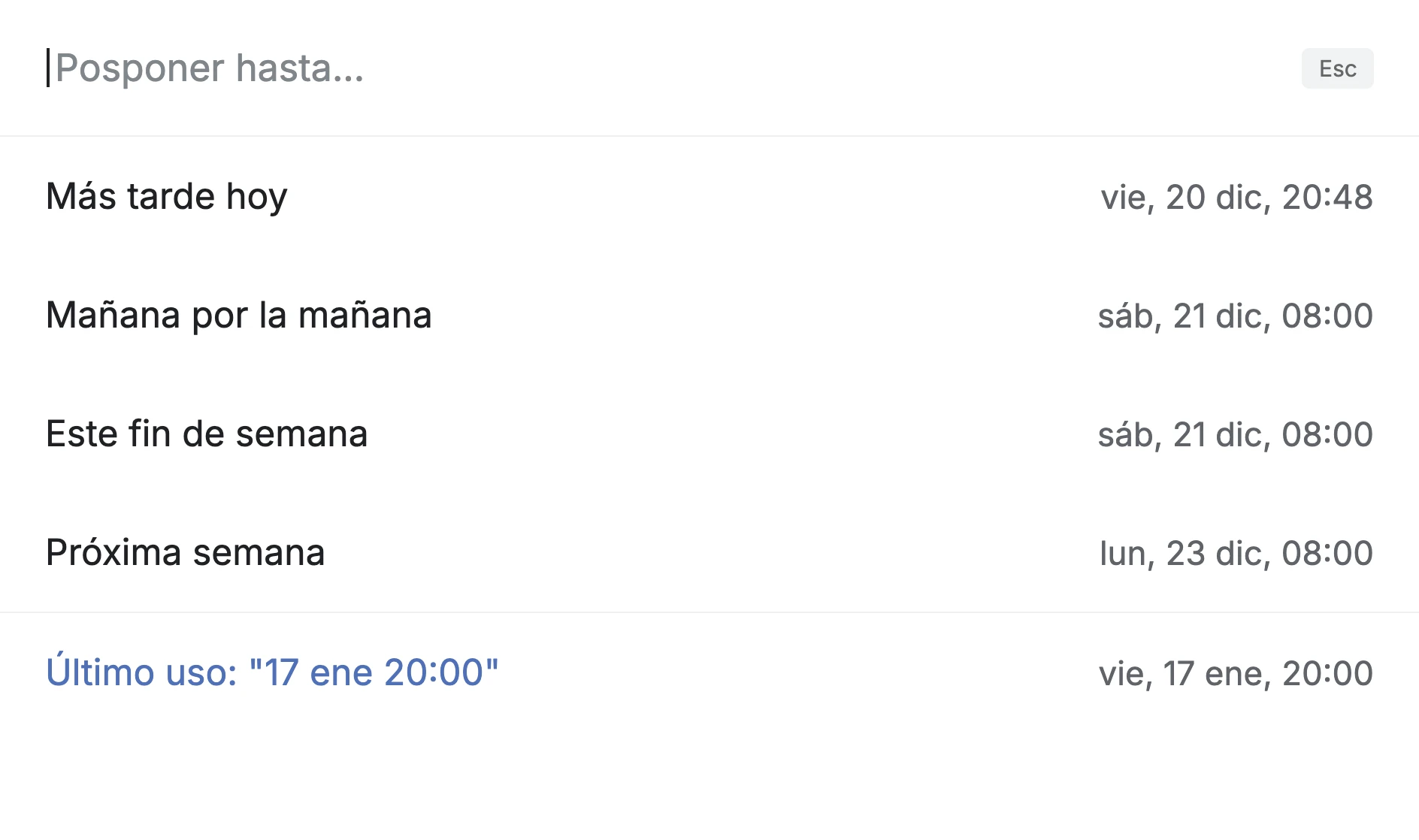
6. Pospón y crea recordatorios en español ⏰
Pulsa B y escribe cuándo quieres volver a ver el correo en tu bandeja de entrada. Entiende zonas horarias y expresiones como
en 2 meses.
7. Abre los enlaces de cualquier correo 🔗
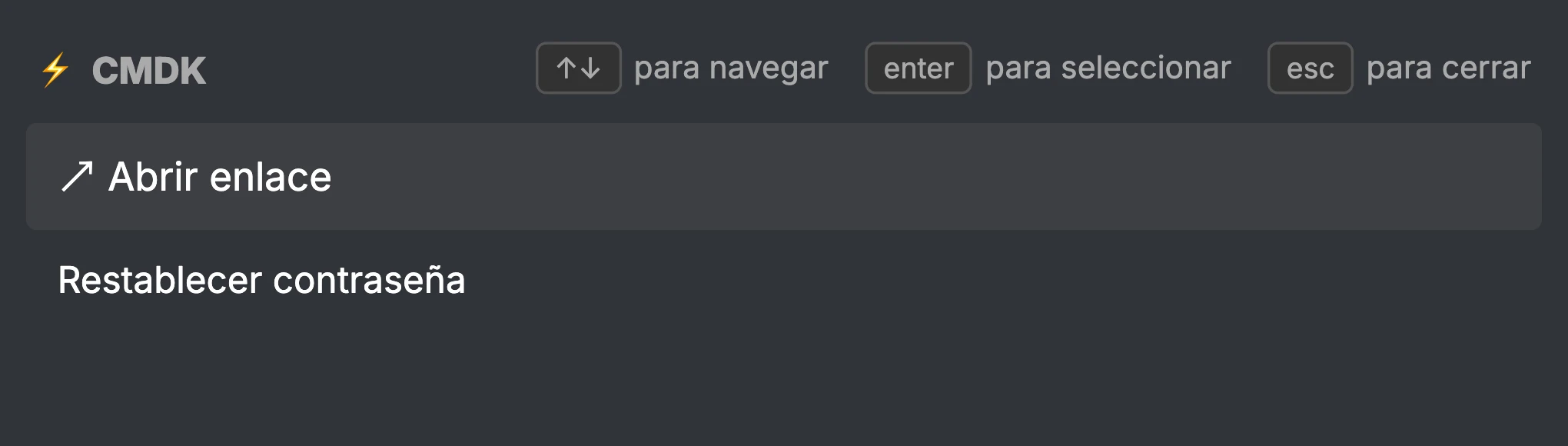
Abre fácilmente los enlaces de un correo con Abrir enlace. Es muy práctico para los correos que solo contienen un enlace: restablecer la contraseña, verificar una cuenta o incluso abrir documentos de Google Drive.
Usa Cmd+O o Ctrl+O para abrir directamente el cuadro “Abrir enlace”.
8. Responde a invitaciones, abre adjuntos y cancela suscripciones 📅
Aceptar (o rechazar) invitaciones de calendario ahora es un comando sencillo con CMDK. Hay acciones similares para los correos con adjuntos y para cancelar la suscripción a esos molestos correos promocionales.

9. Aprende los atajos de teclado ⏎
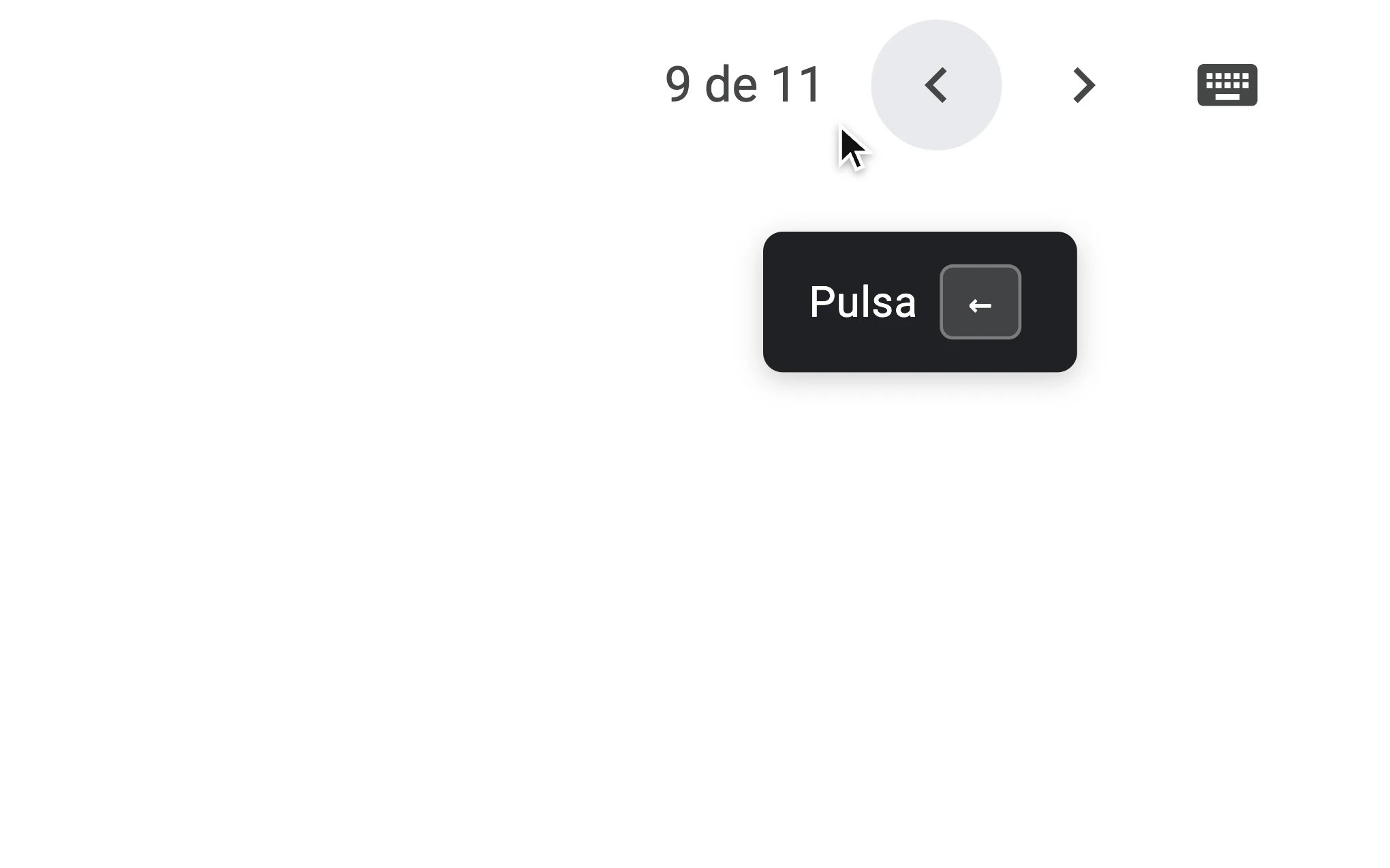
Aprende los atajos de teclado de las acciones que más usas, ya sea desde la barra de comandos o justo cuando vas a hacer clic en el botón.
10. Haz Nuke a los correos de quien quieras 🚫
Puedes eliminar al instante todos los correos actuales de cualquier remitente y bloquear los futuros haciendo clic en el botón 🚫 de tu barra de herramientas.
También puedes bloquear una empresa entera (en lugar de un solo remitente) desde la barra de comandos. Pulsa Cmd/Ctrl+K y busca “Nuke a todos los correos de esta empresa”. Es muy práctico cuando una empresa usa varias direcciones de correo para enviarte spam.


1. Activa los atajos de teclado ⚙️
Si todavía no tienes activados los atajos de teclado, CMDK te pedirá que los actives. Solo tienes que aceptar el cambio y la app se encarga del resto.
2. La barra de comandos para actuar sobre cualquier correo ⚡
Pulsa ⌘ + K ( Ctrl + K en Windows) para abrir la barra de comandos. Responder, Reenviar, Etiqueta, Marcar como no leído, Eliminar… y otras 30 acciones disponibles directamente en la barra de comandos.
Abre la barra de comandos y empieza a escribir lo que quieres hacer con tu correo.
3. Esc y Enter son tus mejores amigos
Usa la tecla Esc para volver a la página anterior, cerrar ventanas emergentes o cerrar alertas y notificaciones.
Usa la tecla Enter para abrir un correo o responderlo.
4. Recorre tu bandeja de entrada 🧭
Usa las flechas arriba y abajo para recorrer la bandeja de entrada, y Enter para abrir un correo. Funciona en todas las carpetas. Puedes pulsar Esc para volver a la página anterior.
Mantén pulsada la tecla Shift para seleccionar varios correos a la vez.
Cuando estés viendo un correo, usa las teclas izquierda y derecha para pasar de un correo a otro.
5. Ve a cualquier carpeta de correo 🔃
Ir a Enviados, Destacados, etiquetas o categorías ahora es un comando rápido en CMDK.
6. Pospón y crea recordatorios en español ⏰
Pulsa B y escribe cuándo quieres volver a ver el correo en tu bandeja de entrada. Entiende zonas horarias y expresiones como
en 2 meses.
7. Abre los enlaces de cualquier correo 🔗
Abre fácilmente los enlaces de un correo con Abrir enlace. Es muy práctico para los correos que solo contienen un enlace: restablecer la contraseña, verificar una cuenta o incluso abrir documentos de Google Drive.
Usa Cmd+O o Ctrl+O para abrir directamente el cuadro “Abrir enlace”.
8. Responde a invitaciones, abre adjuntos y cancela suscripciones 📅
Aceptar (o rechazar) invitaciones de calendario ahora es un comando sencillo con CMDK. Hay acciones similares para los correos con adjuntos y para cancelar la suscripción a esos molestos correos promocionales.
9. Aprende los atajos de teclado ⏎
Aprende los atajos de teclado de las acciones que más usas, ya sea desde la barra de comandos o justo cuando vas a hacer clic en el botón.
10. Haz Nuke a los correos de quien quieras 🚫
Puedes eliminar al instante todos los correos actuales de cualquier remitente y bloquear los futuros haciendo clic en el botón 🚫 de tu barra de herramientas.
También puedes bloquear una empresa entera (en lugar de un solo remitente) desde la barra de comandos. Pulsa Cmd/Ctrl+K y busca “Nuke a todos los correos de esta empresa”. Es muy práctico cuando una empresa usa varias direcciones de correo para enviarte spam.
1. Activa los atajos de teclado ⚙️
Si todavía no tienes activados los atajos de teclado, CMDK te pedirá que los actives. Solo tienes que aceptar el cambio y la app se encarga del resto.

2. La barra de comandos para actuar sobre cualquier correo ⚡
Pulsa ⌘ + K ( Ctrl + K en Windows) para abrir la barra de comandos. Responder, Reenviar, Etiqueta, Marcar como no leído, Eliminar… y otras 30 acciones disponibles directamente en la barra de comandos.
Abre la barra de comandos y empieza a escribir lo que quieres hacer con tu correo.
3. Esc y Enter son tus mejores amigos
Usa la tecla Esc para volver a la página anterior, cerrar ventanas emergentes o cerrar alertas y notificaciones.
Usa la tecla Enter para abrir un correo o responderlo.
4. Recorre tu bandeja de entrada 🧭
Usa las flechas arriba y abajo para recorrer la bandeja de entrada, y Enter para abrir un correo. Funciona en todas las carpetas. Puedes pulsar Esc para volver a la página anterior.
Mantén pulsada la tecla Shift para seleccionar varios correos a la vez.
Cuando estés viendo un correo, usa las teclas izquierda y derecha para pasar de un correo a otro.
5. Ve a cualquier carpeta de correo 🔃
Ir a Enviados, Destacados, etiquetas o categorías ahora es un comando rápido en CMDK.
6. Pospón y crea recordatorios en español ⏰
Pulsa B y escribe cuándo quieres volver a ver el correo en tu bandeja de entrada. Entiende zonas horarias y expresiones como en 2 meses.
7. Abre los enlaces de cualquier correo 🔗
Abre fácilmente los enlaces de un correo con Abrir enlace. Es muy práctico para los correos que solo contienen un enlace: restablecer la contraseña, verificar una cuenta o incluso abrir documentos de Google Drive.
Usa Cmd+O o Ctrl+O para abrir directamente el cuadro “Abrir enlace”.
8. Responde a invitaciones, abre adjuntos y cancela suscripciones 📅
Aceptar (o rechazar) invitaciones de calendario ahora es un comando sencillo con CMDK. Hay acciones similares para los correos con adjuntos y para cancelar la suscripción a esos molestos correos promocionales.
9. Aprende los atajos de teclado ⏎
Aprende los atajos de teclado de las acciones que más usas, ya sea desde la barra de comandos o justo cuando vas a hacer clic en el botón.
10. Haz Nuke a los correos de quien quieras 🚫
Puedes eliminar al instante todos los correos actuales de cualquier remitente y bloquear los futuros haciendo clic en el botón 🚫 de tu barra de herramientas.
También puedes bloquear una empresa entera (en lugar de un solo remitente) desde la barra de comandos. Pulsa Cmd/Ctrl+K y busca “Nuke a todos los correos de esta empresa”. Es muy práctico cuando una empresa usa varias direcciones de correo para enviarte spam.
¡Listo! Ya puedes empezar a usar CMDK ⚡
Escríbenos a support@cmdk.email para pedir funciones o recibir soporte. Nosotros también usamos CMDK 🙌