
Apprendre à utiliser CMDK
CMDK s’intègre à votre Gmail et vous apprend à y aller plus vite, jour après jour.
Naviguez dans vos dossiers, ajoutez des rappels, passez d’un compte à l’autre et répondez à vos e-mails à un rythme d’une fluidité presque parfaite.
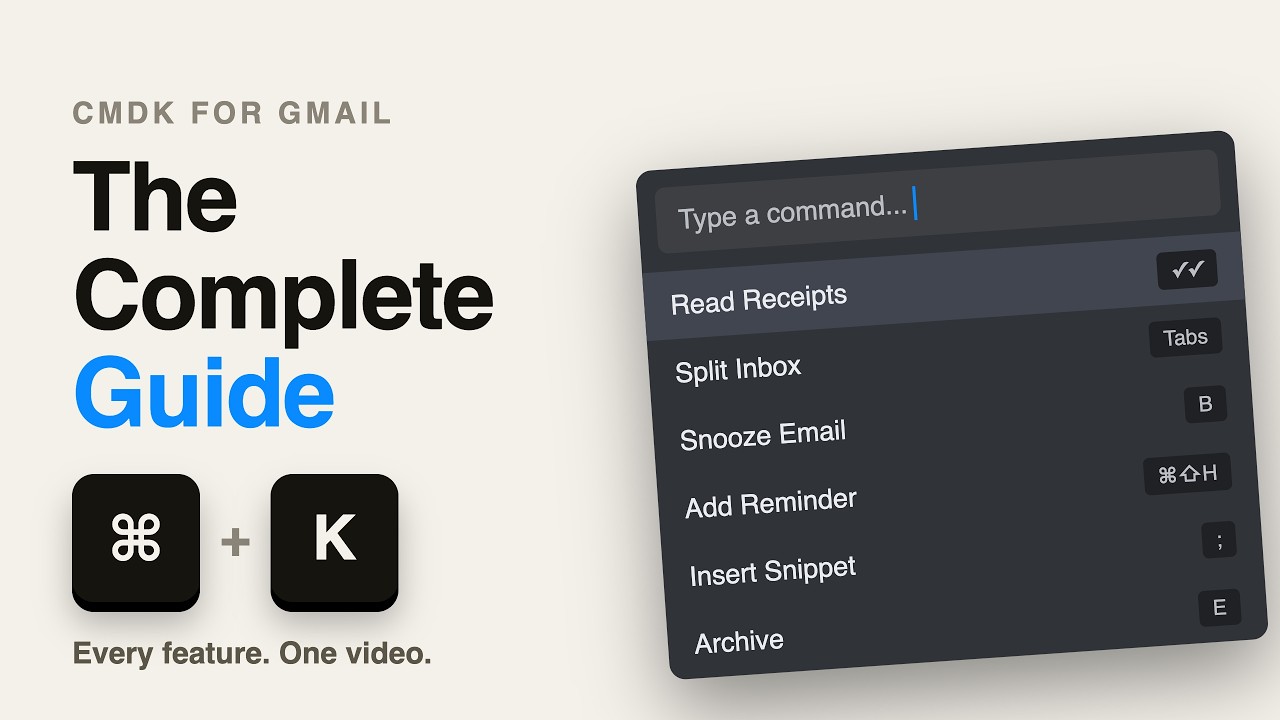
1. Activez les raccourcis clavier ⚙️
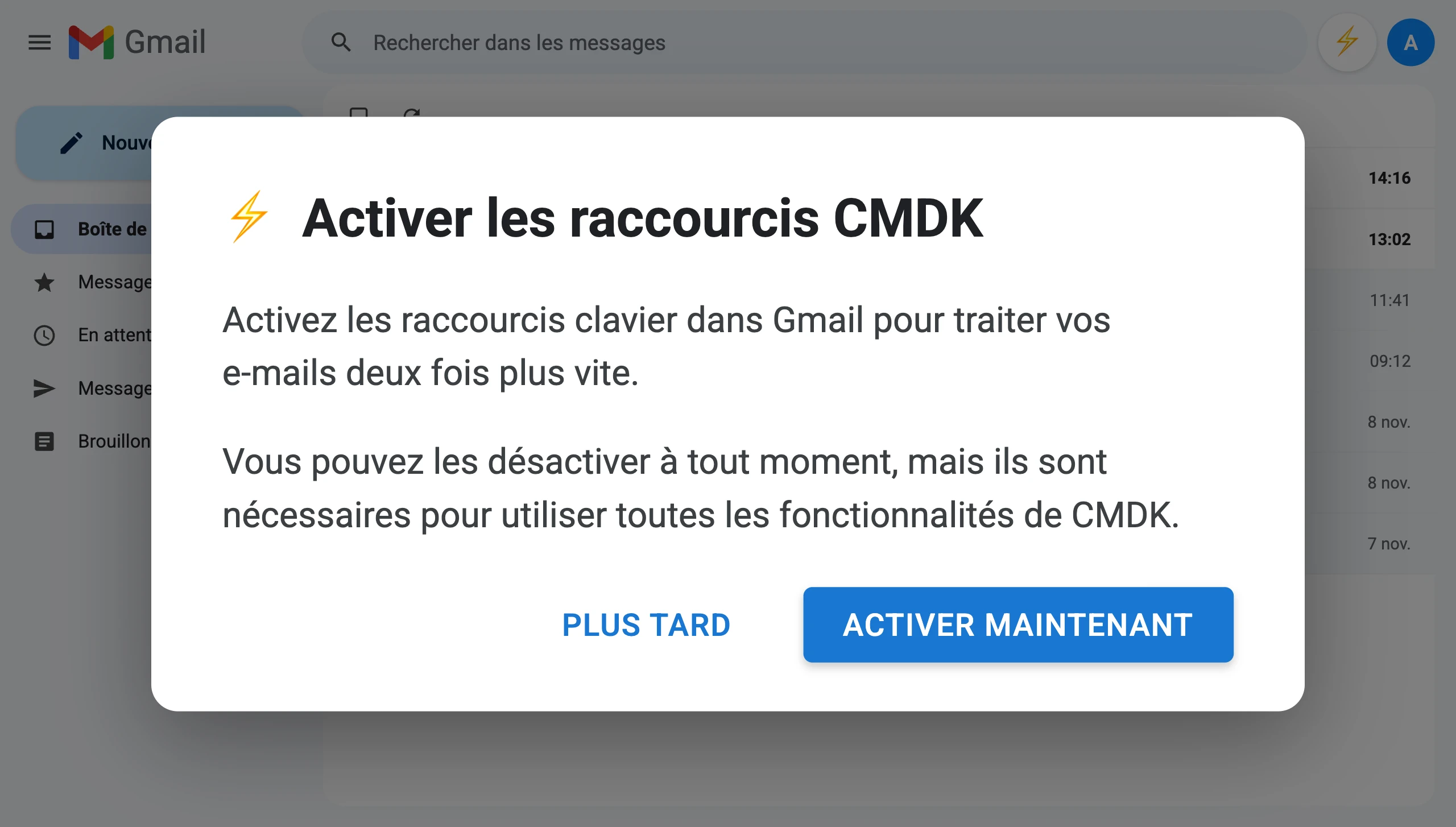
Si les raccourcis clavier ne sont pas encore activés, CMDK vous proposera de les activer. Il vous suffit d’accepter, l’extension s’occupe du reste.
2. La barre de commandes pour agir sur n’importe quel e-mail ⚡
Appuyez sur ⌘ + K (Ctrl + K sous Windows) pour ouvrir la barre de commandes. Répondre, Transférer, Libellé, Marquer comme non lu, Supprimer… et 30 autres actions sont disponibles directement dans la barre de commandes.
Ouvrez la barre de commandes et tapez ce que vous voulez faire de votre e-mail.
3. Esc et Enter sont vos meilleurs amis
Utilisez la touche Esc pour revenir à la page précédente, fermer une fenêtre contextuelle ou masquer les alertes et notifications.
Utilisez la touche Enter pour ouvrir un e-mail ou y répondre.

4. Parcourez votre boîte de réception 🧭
Utilisez les flèches haut et bas pour parcourir la boîte de réception, et Enter pour ouvrir un e-mail. Cela fonctionne dans tous les dossiers. Appuyez sur Esc pour revenir à la page précédente.
Appuyez sur la touche Shift pour sélectionner plusieurs e-mails à la fois.
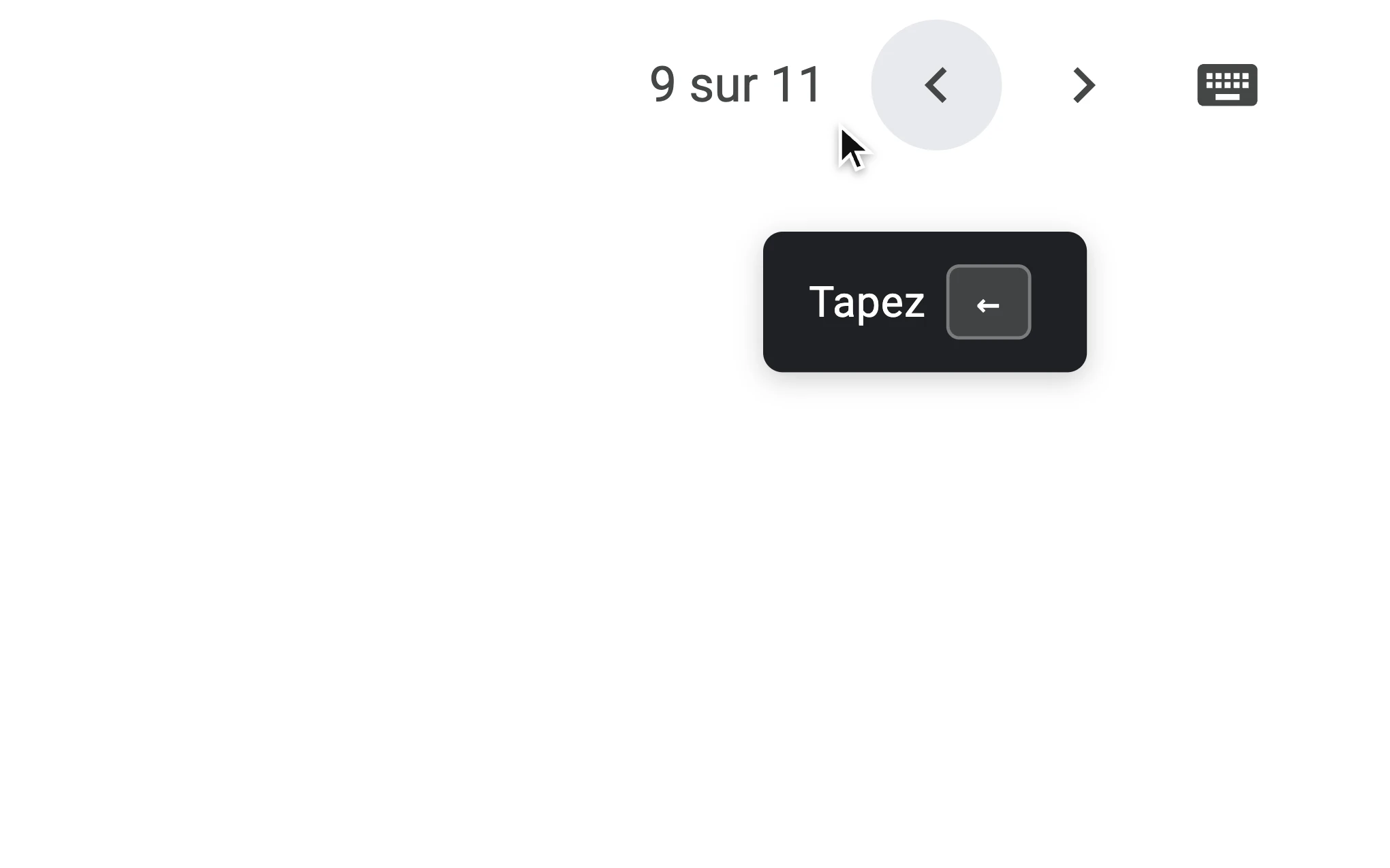
Quand vous lisez un e-mail, utilisez les flèches gauche et droite pour passer d’un e-mail à l’autre.

5. Accédez à n’importe quel dossier 🔃
Aller dans les messages envoyés, les messages suivis, les libellés ou les catégories devient une simple commande avec CMDK.

6. Reportez et créez des rappels en français ⏰
Appuyez sur B et indiquez quand vous voulez revoir l’e-mail dans votre boîte de réception. Les fuseaux horaires sont pris en compte, ainsi que des expressions comme
dans 2 mois.

7. Ouvrez les liens de n’importe quel e-mail 🔗
Ouvrez facilement les liens d’un e-mail avec Ouvrir le lien. C’est particulièrement pratique pour les e-mails qui ne contiennent qu’un lien : réinitialisation de mot de passe, vérification de compte ou même ouverture de documents Google Drive.
Utilisez Cmd+O ou Ctrl+O pour ouvrir directement la fenêtre « Ouvrir le lien ».

8. Invitations, pièces jointes et désabonnement 📅
Accepter (ou refuser) une invitation d’agenda devient une simple commande avec CMDK. Des actions similaires existent pour les e-mails avec pièces jointes et pour vous désabonner des e-mails promotionnels envahissants.

9. Apprenez les raccourcis clavier ⏎
Apprenez les raccourcis clavier des actions que vous utilisez souvent, depuis la barre de commandes ou au moment où vous allez cliquer sur un bouton.
10. Éliminez les e-mails de n’importe quel expéditeur 🚫
Supprimez instantanément tous les e-mails actuels de n’importe quel expéditeur et bloquez ses futurs e-mails en cliquant sur le bouton 🚫 de votre barre d’outils.
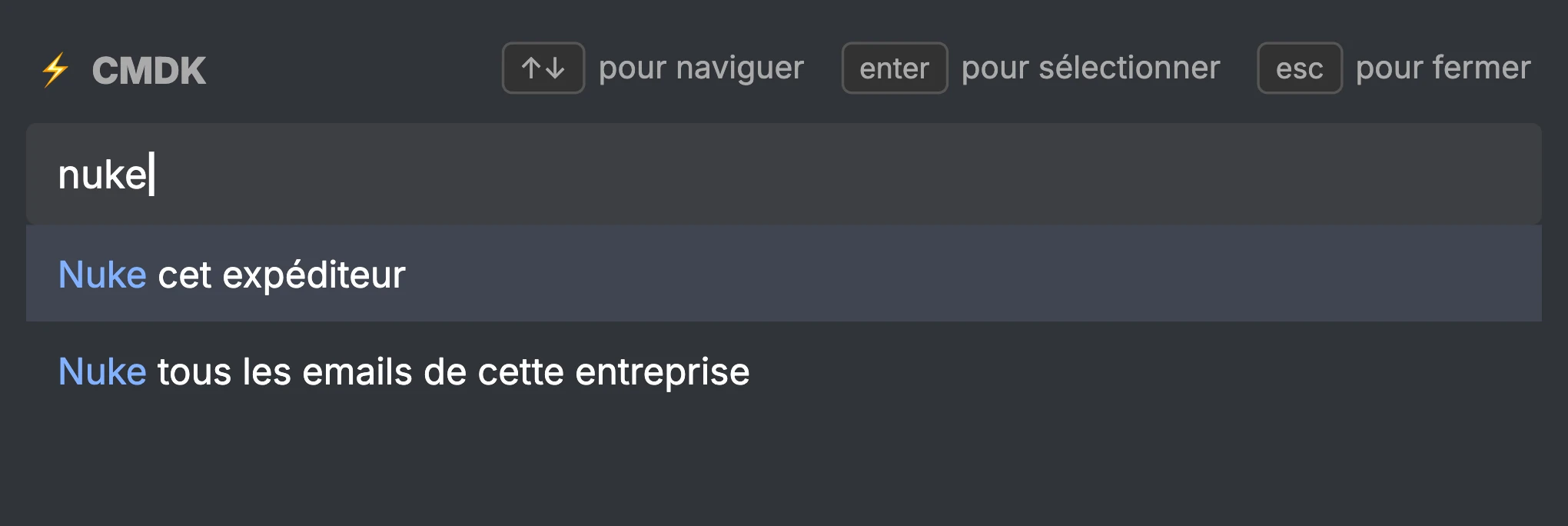
Vous pouvez aussi bloquer une entreprise entière (et pas seulement un expéditeur) depuis la barre de commandes. Appuyez sur Cmd/Ctrl+K et cherchez « Nuke tous les emails de cette entreprise ». C’est particulièrement pratique quand une entreprise utilise plusieurs adresses e-mail pour vous spammer.

1. Activez les raccourcis clavier ⚙️
Si les raccourcis clavier ne sont pas encore activés, CMDK vous proposera de les activer. Il vous suffit d’accepter, l’extension s’occupe du reste.
2. La barre de commandes pour agir sur n’importe quel e-mail ⚡
Appuyez sur ⌘ + K (Ctrl + K sous Windows) pour ouvrir la barre de commandes. Répondre, Transférer, Libellé, Marquer comme non lu, Supprimer… et 30 autres actions sont disponibles directement dans la barre de commandes.
Ouvrez la barre de commandes et tapez ce que vous voulez faire de votre e-mail.
3. Esc et Enter sont vos meilleurs amis
Utilisez la touche Esc pour revenir à la page précédente, fermer une fenêtre contextuelle ou masquer les alertes et notifications.
Utilisez la touche Enter pour ouvrir un e-mail ou y répondre.
4. Parcourez votre boîte de réception 🧭
Utilisez les flèches haut et bas pour parcourir la boîte de réception, et Enter pour ouvrir un e-mail. Cela fonctionne dans tous les dossiers. Appuyez sur Esc pour revenir à la page précédente.
Appuyez sur la touche Shift pour sélectionner plusieurs e-mails à la fois.
Quand vous lisez un e-mail, utilisez les flèches gauche et droite pour passer d’un e-mail à l’autre.
5. Accédez à n’importe quel dossier 🔃
Aller dans les messages envoyés, les messages suivis, les libellés ou les catégories devient une simple commande avec CMDK.
6. Reportez et créez des rappels en français ⏰
Appuyez sur B et indiquez quand vous voulez revoir l’e-mail dans votre boîte de réception. Les fuseaux horaires sont pris en compte, ainsi que des expressions comme
dans 2 mois.
7. Ouvrez les liens de n’importe quel e-mail 🔗
Ouvrez facilement les liens d’un e-mail avec Ouvrir le lien. C’est particulièrement pratique pour les e-mails qui ne contiennent qu’un lien : réinitialisation de mot de passe, vérification de compte ou même ouverture de documents Google Drive.
Utilisez Cmd+O ou Ctrl+O pour ouvrir directement la fenêtre « Ouvrir le lien ».
8. Invitations, pièces jointes et désabonnement 📅
Accepter (ou refuser) une invitation d’agenda devient une simple commande avec CMDK. Des actions similaires existent pour les e-mails avec pièces jointes et pour vous désabonner des e-mails promotionnels envahissants.
9. Apprenez les raccourcis clavier ⏎
Apprenez les raccourcis clavier des actions que vous utilisez souvent, depuis la barre de commandes ou au moment où vous allez cliquer sur un bouton.
10. Éliminez les e-mails de n’importe quel expéditeur 🚫
Supprimez instantanément tous les e-mails actuels de n’importe quel expéditeur et bloquez ses futurs e-mails en cliquant sur le bouton 🚫 de votre barre d’outils.
Vous pouvez aussi bloquer une entreprise entière (et pas seulement un expéditeur) depuis la barre de commandes. Appuyez sur Cmd/Ctrl+K et cherchez « Nuke tous les emails de cette entreprise ». C’est particulièrement pratique quand une entreprise utilise plusieurs adresses e-mail pour vous spammer.
1. Activez les raccourcis clavier ⚙️
Si les raccourcis clavier ne sont pas encore activés, CMDK vous proposera de les activer. Il vous suffit d’accepter, l’extension s’occupe du reste.
2. La barre de commandes pour agir sur n’importe quel e-mail ⚡
Appuyez sur ⌘ + K (Ctrl + K sous Windows) pour ouvrir la barre de commandes. Répondre, Transférer, Libellé, Marquer comme non lu, Supprimer… et 30 autres actions sont disponibles directement dans la barre de commandes.
Ouvrez la barre de commandes et tapez ce que vous voulez faire de votre e-mail.
3. Esc et Enter sont vos meilleurs amis
Utilisez la touche Esc pour revenir à la page précédente, fermer une fenêtre contextuelle ou masquer les alertes et notifications.
Utilisez la touche Enter pour ouvrir un e-mail ou y répondre.
4. Parcourez votre boîte de réception 🧭
Utilisez les flèches haut et bas pour parcourir la boîte de réception, et Enter pour ouvrir un e-mail. Cela fonctionne dans tous les dossiers. Appuyez sur Esc pour revenir à la page précédente.
Appuyez sur la touche Shift pour sélectionner plusieurs e-mails à la fois.
Quand vous lisez un e-mail, utilisez les flèches gauche et droite pour passer d’un e-mail à l’autre.
5. Accédez à n’importe quel dossier 🔃
Aller dans les messages envoyés, les messages suivis, les libellés ou les catégories devient une simple commande avec CMDK.
6. Reportez et créez des rappels en français ⏰
Appuyez sur B et indiquez quand vous voulez revoir l’e-mail dans votre boîte de réception. Les fuseaux horaires sont pris en compte, ainsi que des expressions comme dans 2 mois.
7. Ouvrez les liens de n’importe quel e-mail 🔗
Ouvrez facilement les liens d’un e-mail avec Ouvrir le lien. C’est particulièrement pratique pour les e-mails qui ne contiennent qu’un lien : réinitialisation de mot de passe, vérification de compte ou même ouverture de documents Google Drive.
Utilisez Cmd+O ou Ctrl+O pour ouvrir directement la fenêtre « Ouvrir le lien ».
8. Invitations, pièces jointes et désabonnement 📅
Accepter (ou refuser) une invitation d’agenda devient une simple commande avec CMDK. Des actions similaires existent pour les e-mails avec pièces jointes et pour vous désabonner des e-mails promotionnels envahissants.
9. Apprenez les raccourcis clavier ⏎
Apprenez les raccourcis clavier des actions que vous utilisez souvent, depuis la barre de commandes ou au moment où vous allez cliquer sur un bouton.
10. Éliminez les e-mails de n’importe quel expéditeur 🚫
Supprimez instantanément tous les e-mails actuels de n’importe quel expéditeur et bloquez ses futurs e-mails en cliquant sur le bouton 🚫 de votre barre d’outils.
Vous pouvez aussi bloquer une entreprise entière (et pas seulement un expéditeur) depuis la barre de commandes. Appuyez sur Cmd/Ctrl+K et cherchez « Nuke tous les emails de cette entreprise ». C’est particulièrement pratique quand une entreprise utilise plusieurs adresses e-mail pour vous spammer.
C’est tout ! Vous êtes prêt à utiliser CMDK ⚡
Écrivez-nous à support@cmdk.email pour toute demande de fonctionnalité ou d’assistance. Nous utilisons CMDK nous-mêmes 🙌